MacPipআপনার পরের Mac অ্যাপ এখানেই।macpip.com →
সরাসরি কনটেন্টে যান
84টি ফিচার

Clacky-র সবকিছু

চারটি জায়গাসহ একটি ছোট Mac অ্যাপ: আমার কিট, সাউন্ড, স্টুডিও আর Clackyland। এখানে এর প্রতিটি ফিচার, একে একে।

সংক্ষেপে দেখতে চান? হোম পেজ দেখুন

01 · আমার কিট · 4

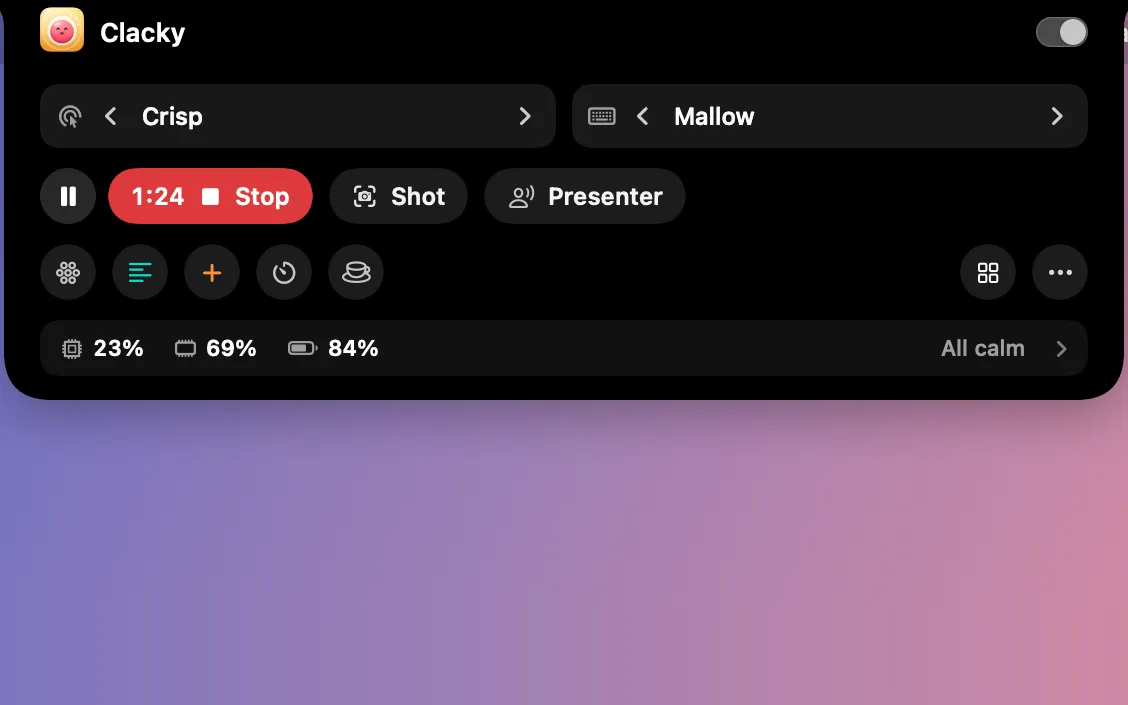
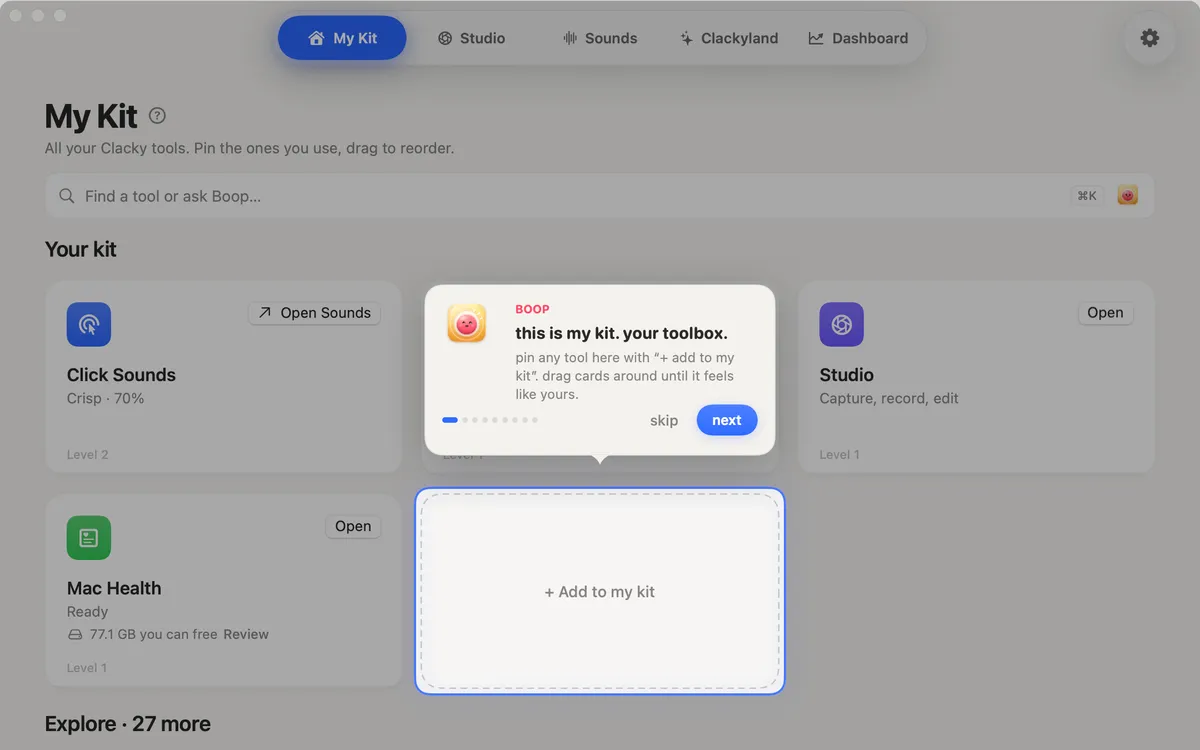
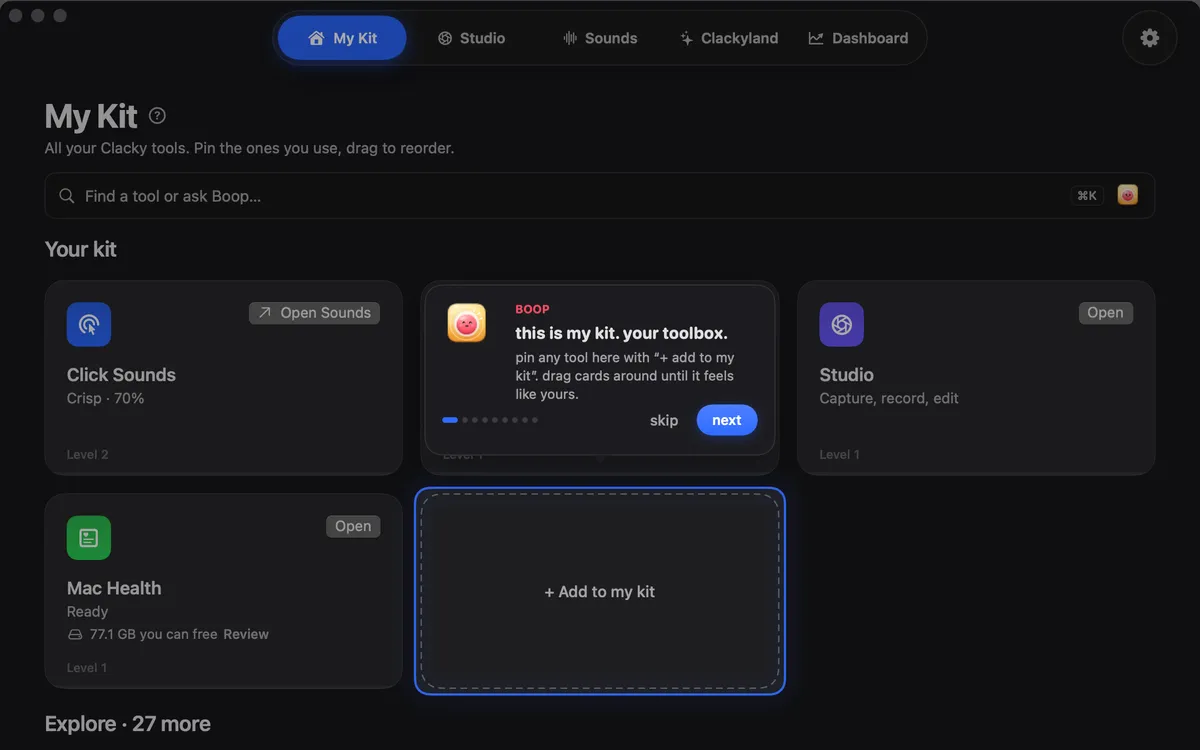
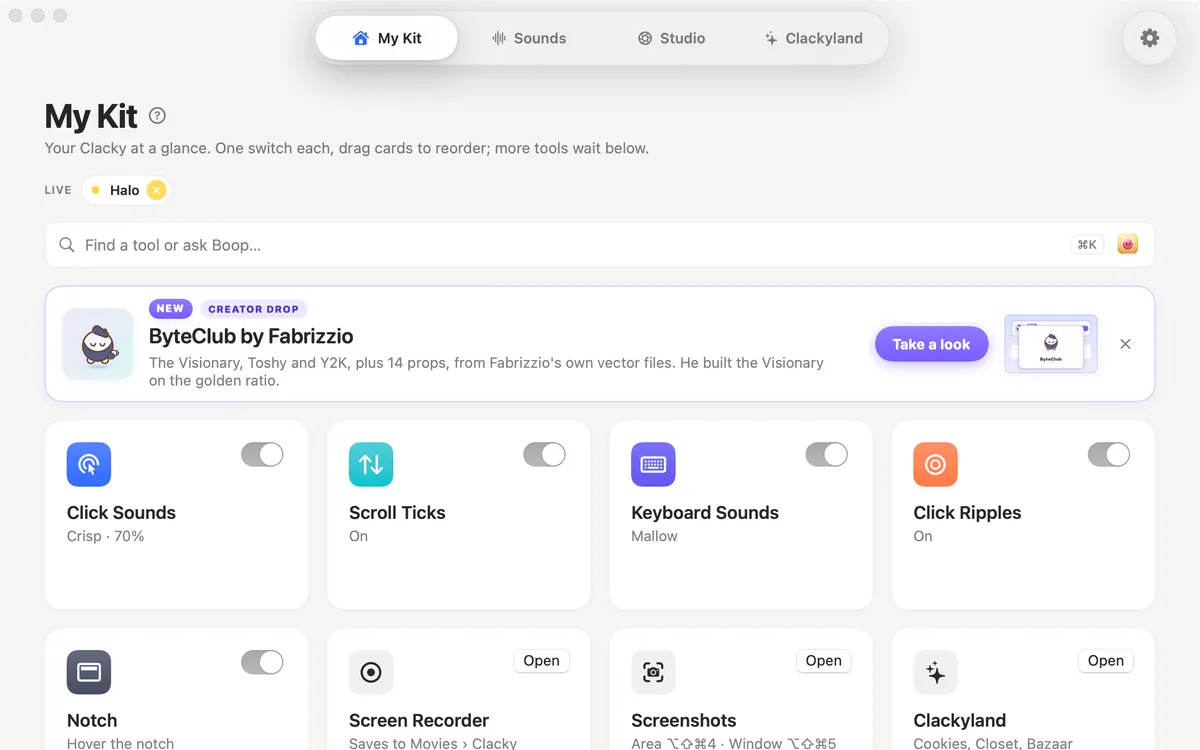
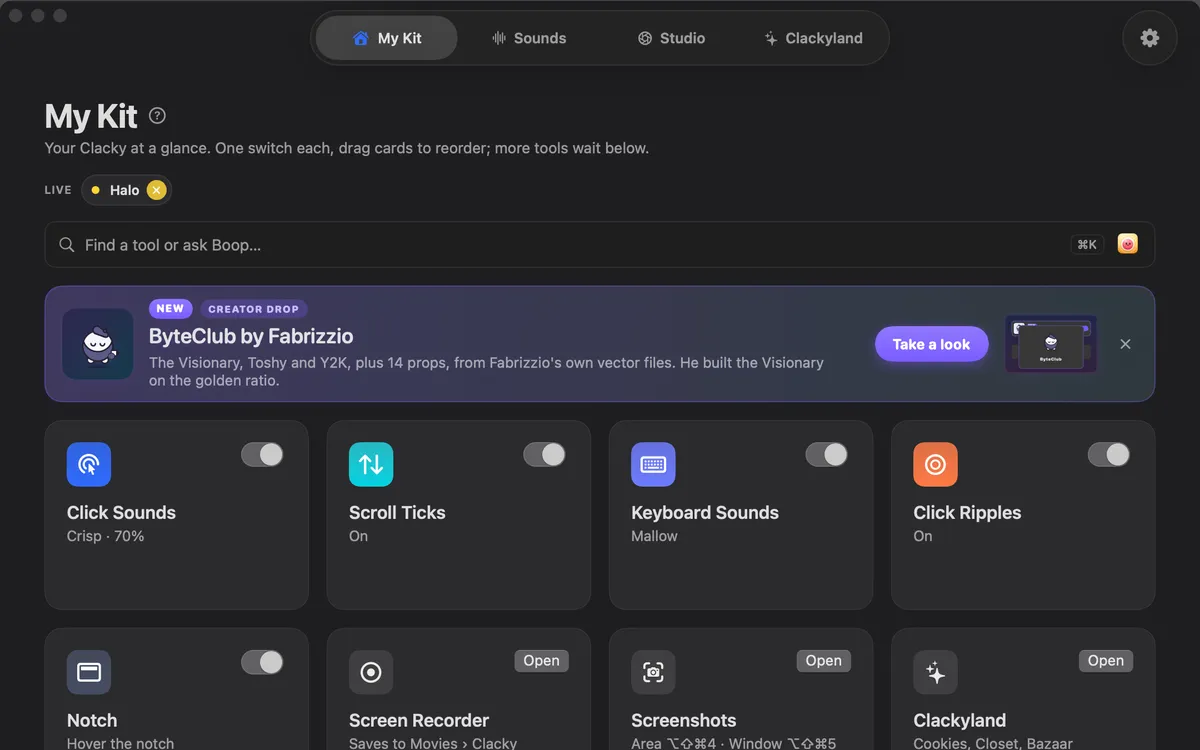
আমার কিট: আপনার Clacky এক নজরে

শব্দ, রিপল, নচ, রেকর্ডার, স্ক্রিনশট আর Clackyland, প্রতিটির একটি করে সুইচ। চালু করামাত্রই সবকিছু কাজ করে।

02 · স্টুডিও · 41

স্টুডিও: রেকর্ড, এডিট, ক্যাপচার

একটি স্ক্রিন রেকর্ডার যা আপনার ক্লিক শোনে, একটি ভিডিও এডিটর যা একঘেয়ে কাটগুলো আপনার হয়ে করে দেয়, আর একটি স্ক্রিনশট স্টুডিও।

03 · সাউন্ড · 11

সাউন্ড: প্রতিটি ক্লিক, কী আর স্ক্রল

ক্লিক, কীবোর্ড আর স্ক্রলের শব্দ, প্রতিটি ক্লিকে একটি রিপল আর ক্লিকে আপনার সপ্তাহ। আর Boop, যেকোনো জায়গা থেকে মাত্র এক ⌘K দূরে।

যেকোনো জায়গা থেকে Boop-কে জিজ্ঞাসা (⌘K)

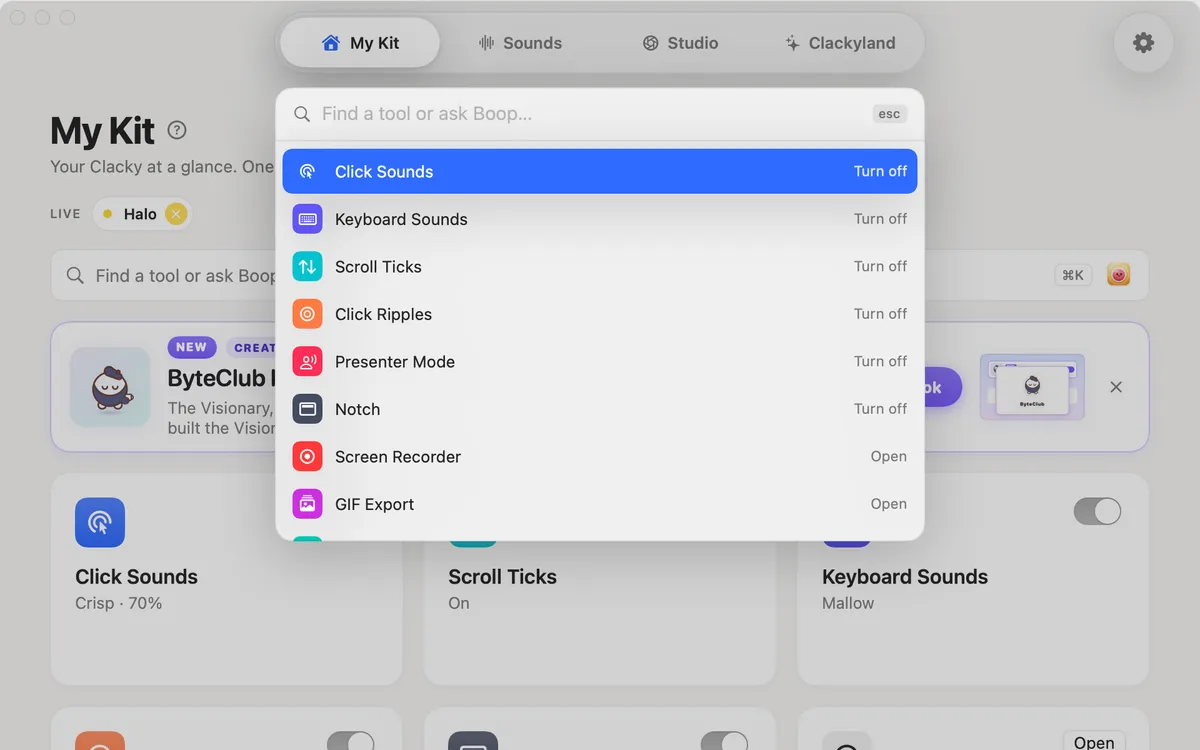
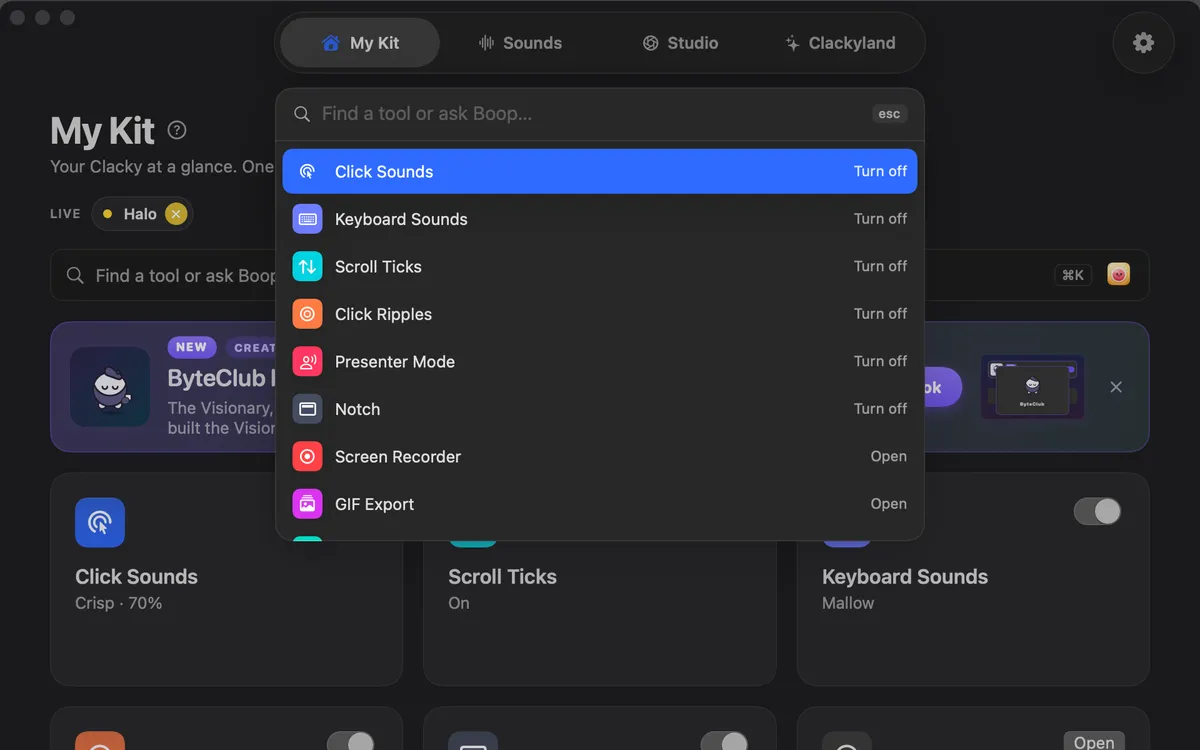
Clacky-র যেকোনো জায়গা থেকে ⌘K চাপুন: যেকোনো টুল খুঁজুন, অথবা Boop-কে জিজ্ঞাসা করুন কোনো কিছু কীভাবে করবেন আর ছবিসহ উত্তর পান।

04 · Clackyland · 20

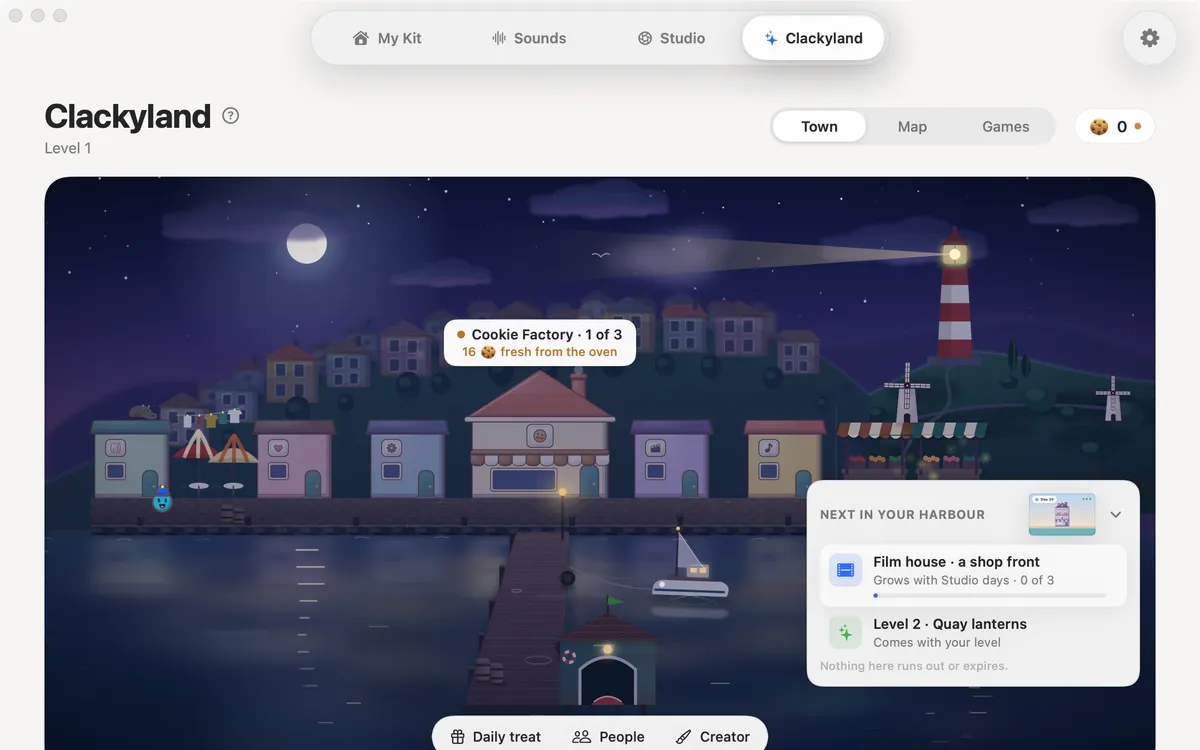
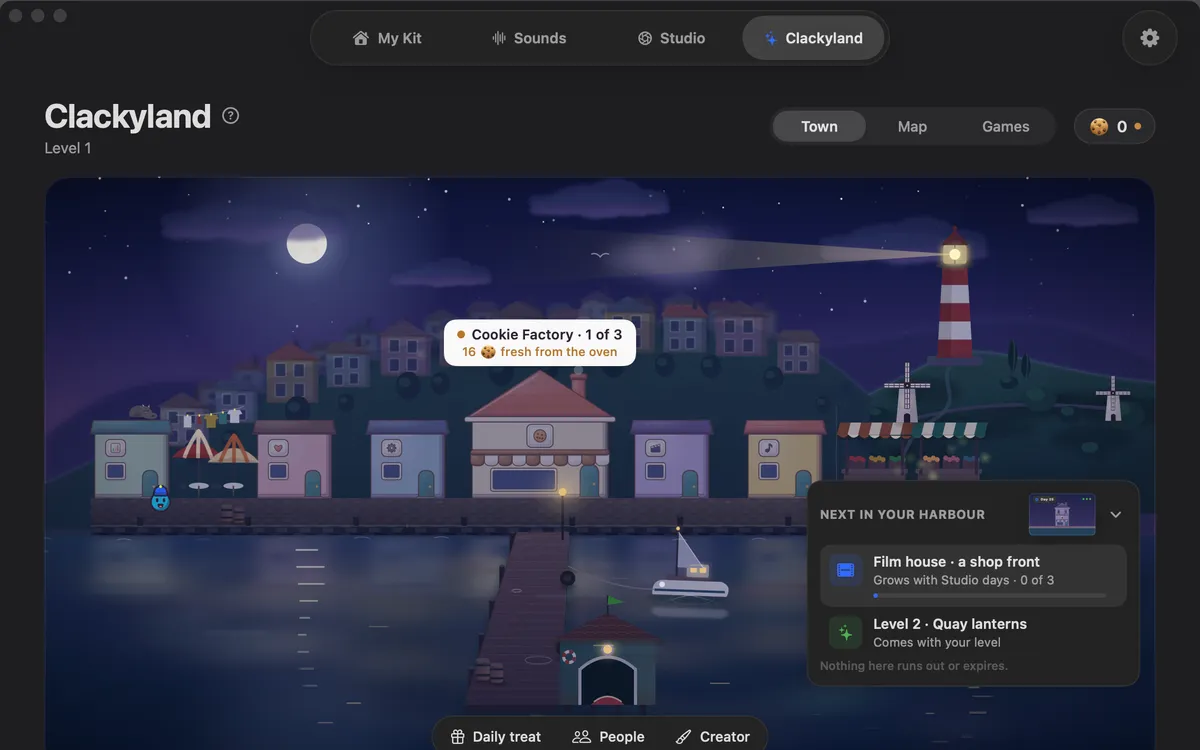
Clackyland: বন্দর

আপনার Blip, কুকি, লেভেল, বন্ধু আর গেম। Clacky ব্যবহার করলে এটা ভরে ওঠে। লেভেল আর স্ট্রিক ফ্রিজ কখনো কেনা যায় না।

05 · অ্যাকাউন্ট · 6

দাম, লাইসেন্স ও প্রাইভেসি

দাম দেওয়ার একটাই উপায়: একবারে $4.99, প্রতিটি ফিচার আর প্রতিটি আপডেটসহ।

06 · প্রোগ্রাম · 2

Clacky-র সাথে বানান

যাঁরা Clacky-র জন্য জিনিস বানান, অথবা যাঁরা নিজের Mac-এ জিনিস বানানো মানুষদের কাছে পৌঁছাতে চান, তাঁদের জন্য।

A–Z

Clacky, A থেকে Z

এই সাইটের প্রতিটি ফিচার, জায়গা, গাইড আর শব্দ এক তালিকায়, প্রতিটির সঙ্গে এক লাইন আর তার পেজের লিংক।

159টি এন্ট্রি

#

  • 14টি ভাষা(ইংরেজিতে)অ্যাপটি ইংরেজি, স্প্যানিশ, জার্মান, ফরাসি, পর্তুগিজ, জাপানি, হিন্দি, ইতালীয়, ডাচ, কোরিয়ান, চীনা (দুটি লিপি), বাংলা আর তামিল বলে।
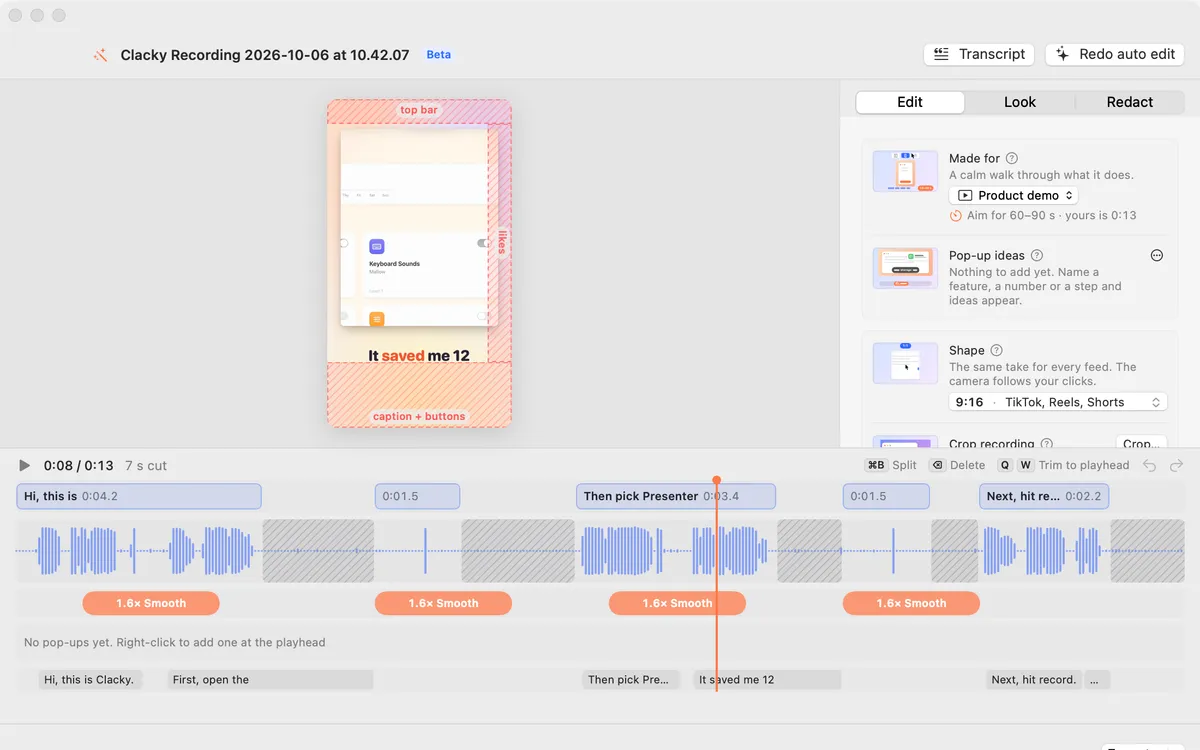
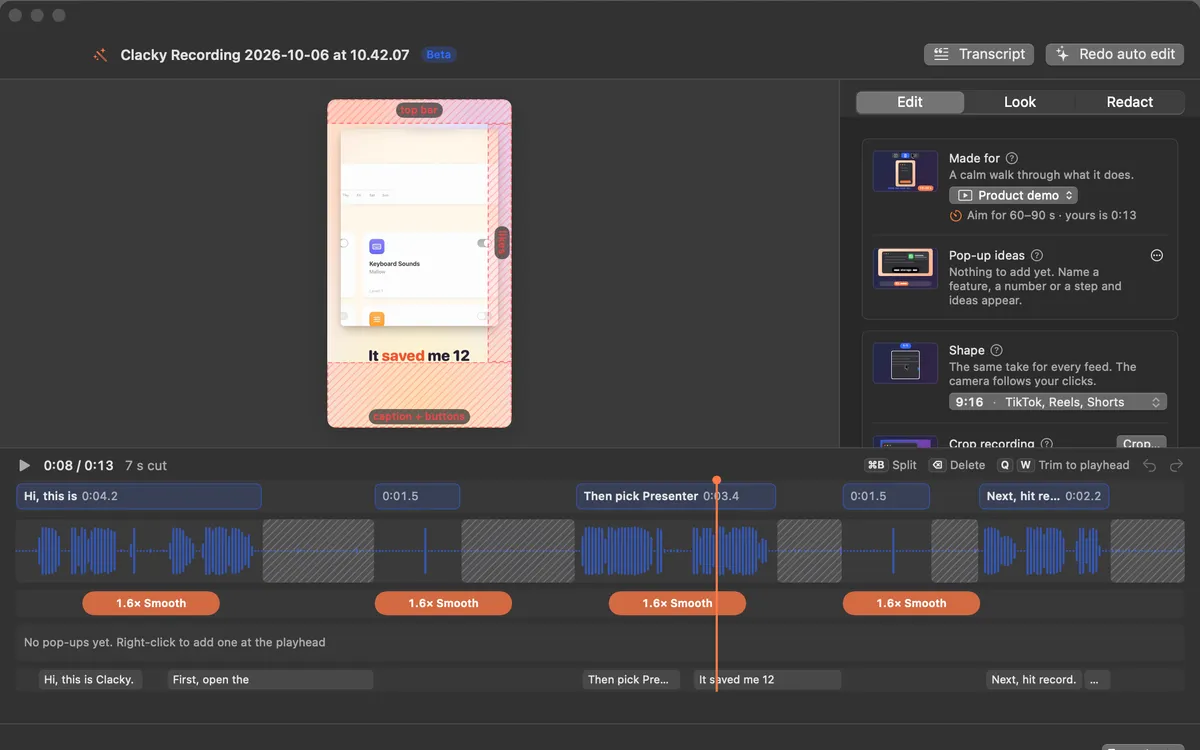
  • 9:16, 4:5, 16:9 আর 1:1(ইংরেজিতে)Shorts, Reels আর TikTok-এর জন্য লম্বা 9:16, ক্যামেরা আপনার পয়েন্টারের পিছু নেয়; Instagram আর Threads ফিডের জন্য 4:5; X আর YouTube-এর জন্য চওড়া; বর্গাকারও। সেফ জোন দেখায় অ্যাপের বোতাম কোথায় বসবে।

অ

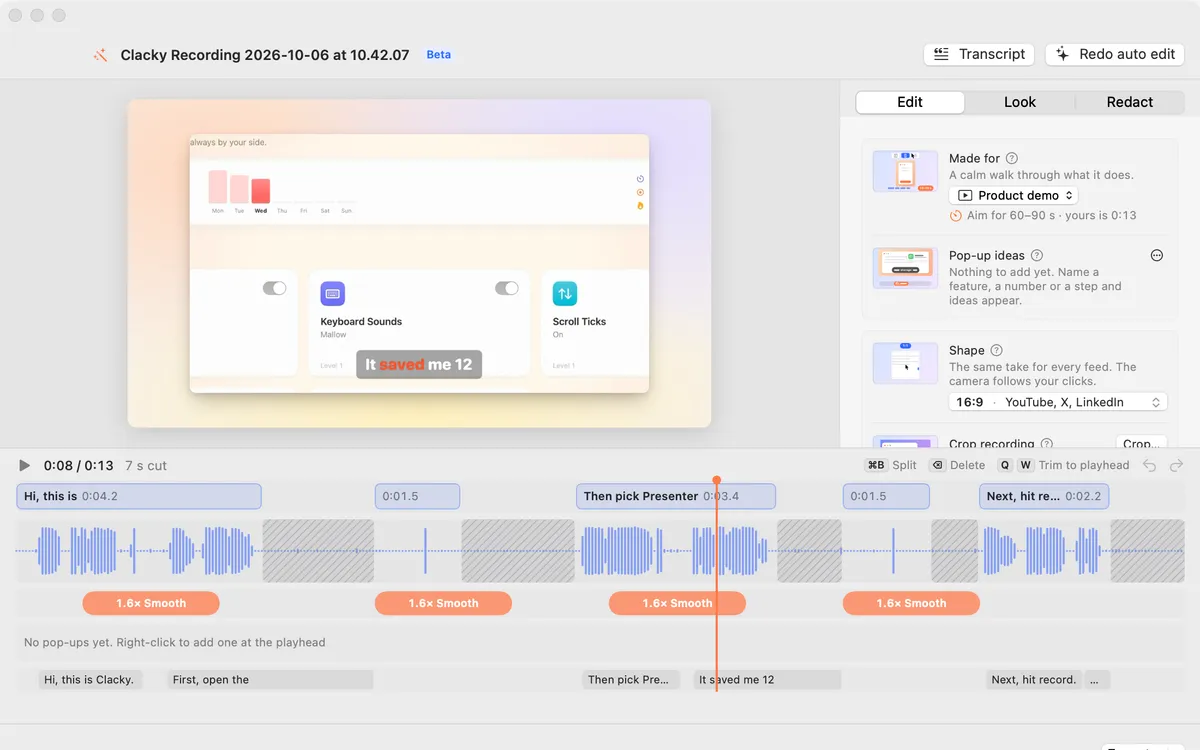
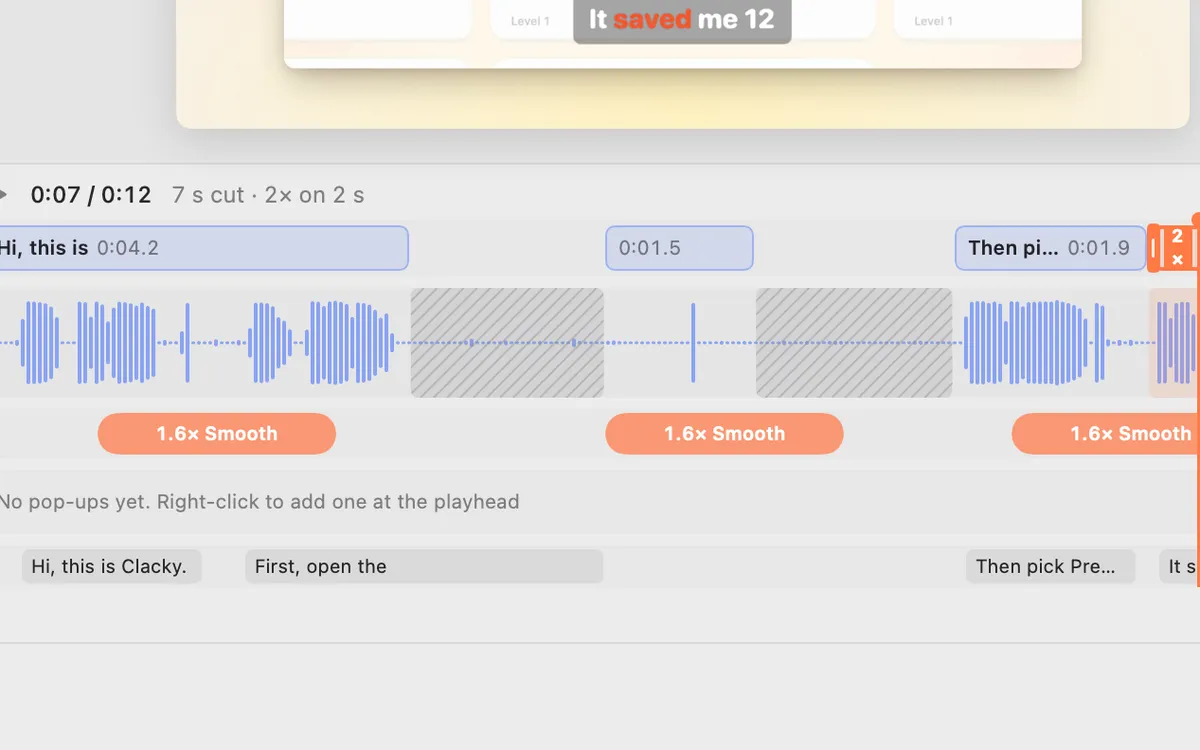
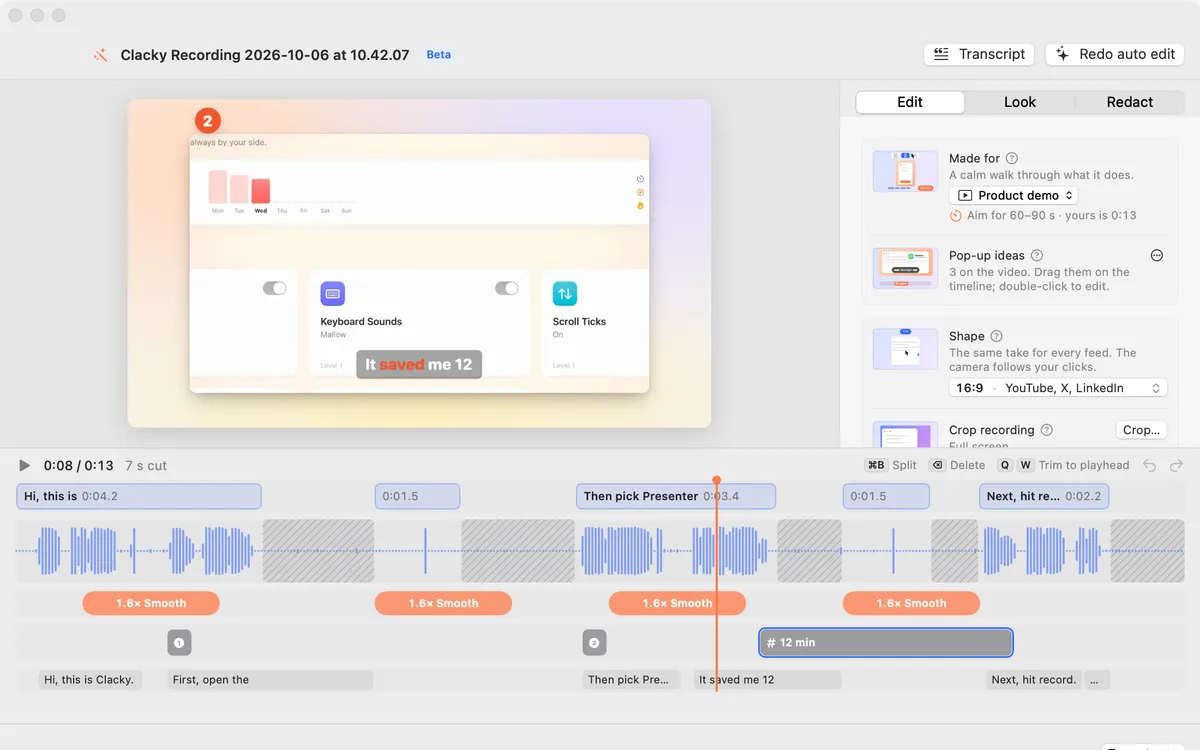
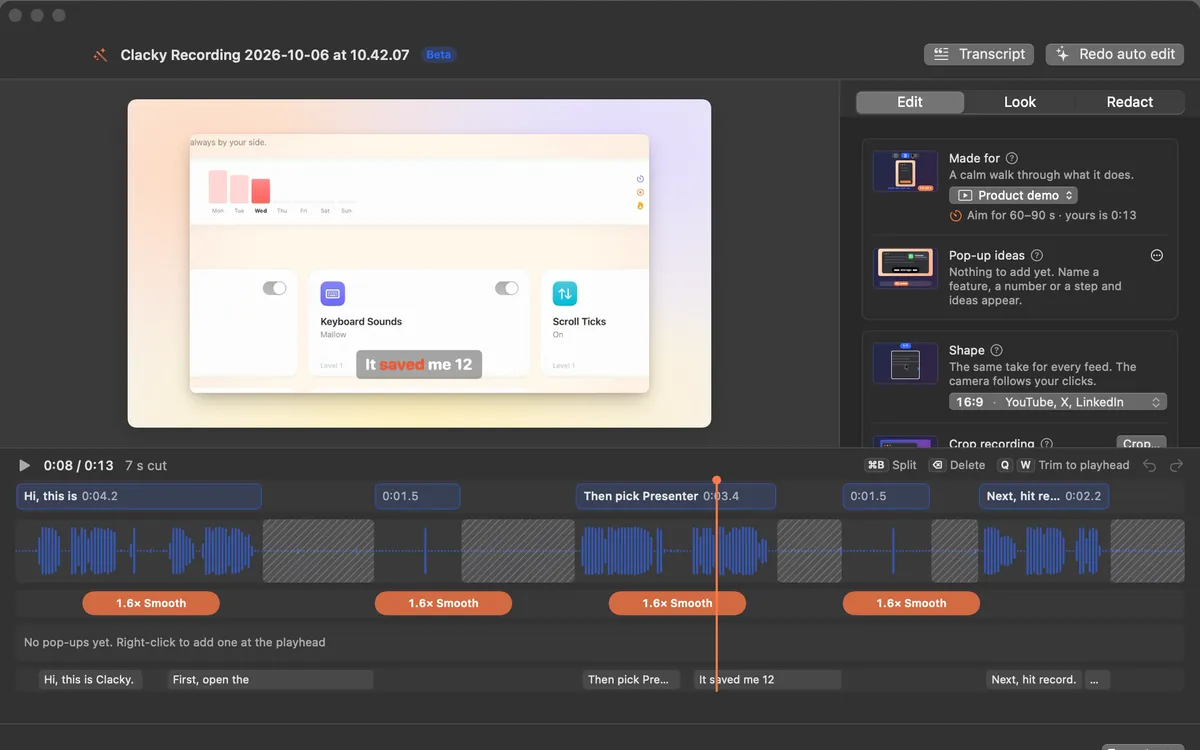
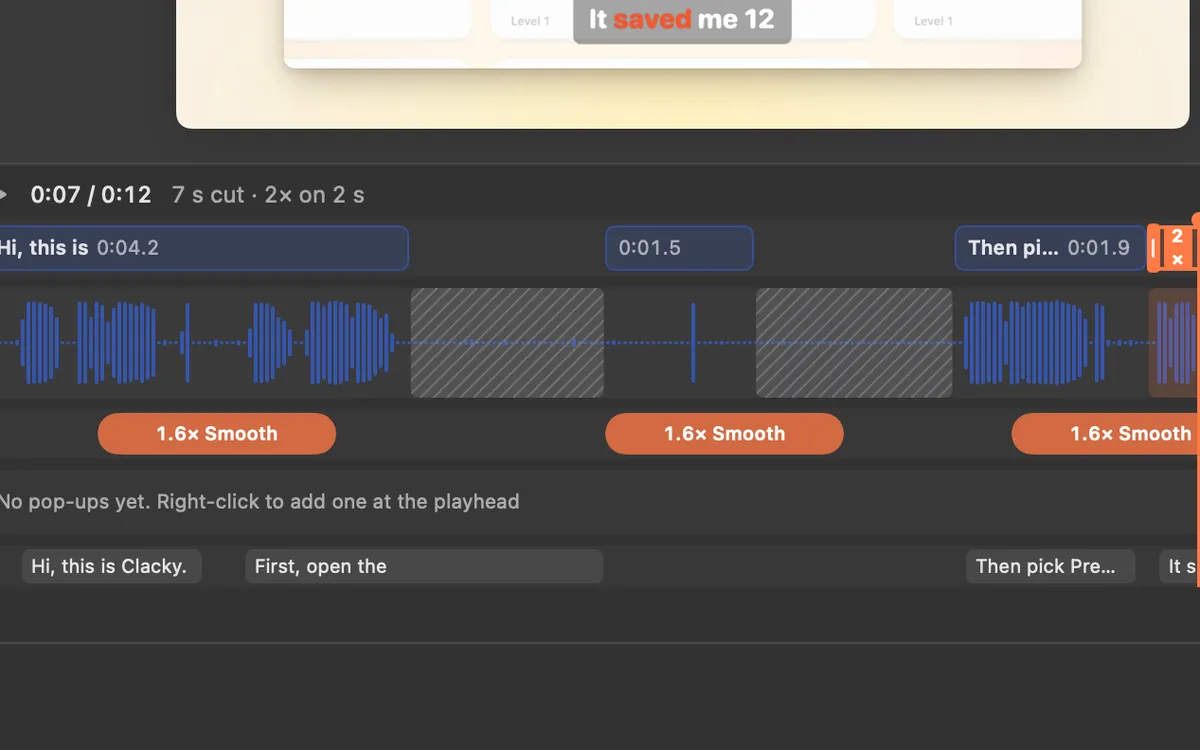
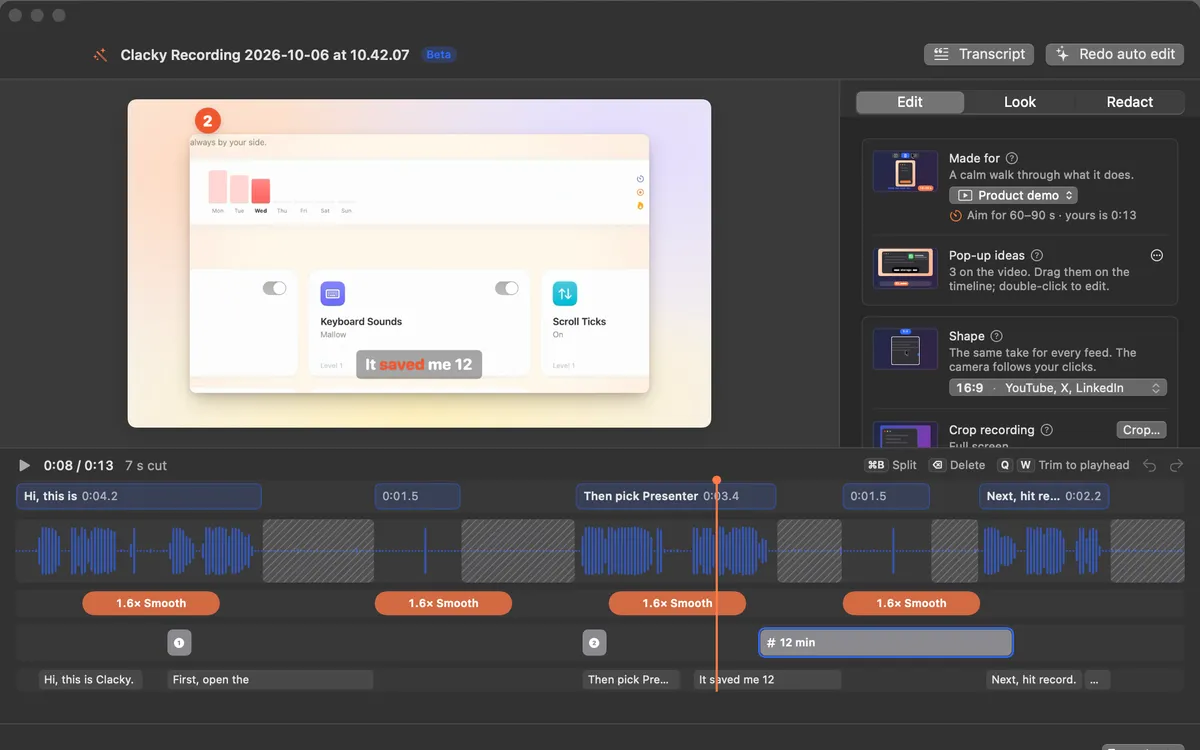
  • অটো এডিট(ইংরেজিতে)স্টুডিও আপনার বাক্যের মাঝের নীরবতা কেটে দেয়, প্রতিটি ক্লিকের ঝাঁকে জুম করে আর অপেক্ষার অংশ দ্রুত চালায়। একটি কাট ফিরিয়ে আনতে তাতে ক্লিক করুন।
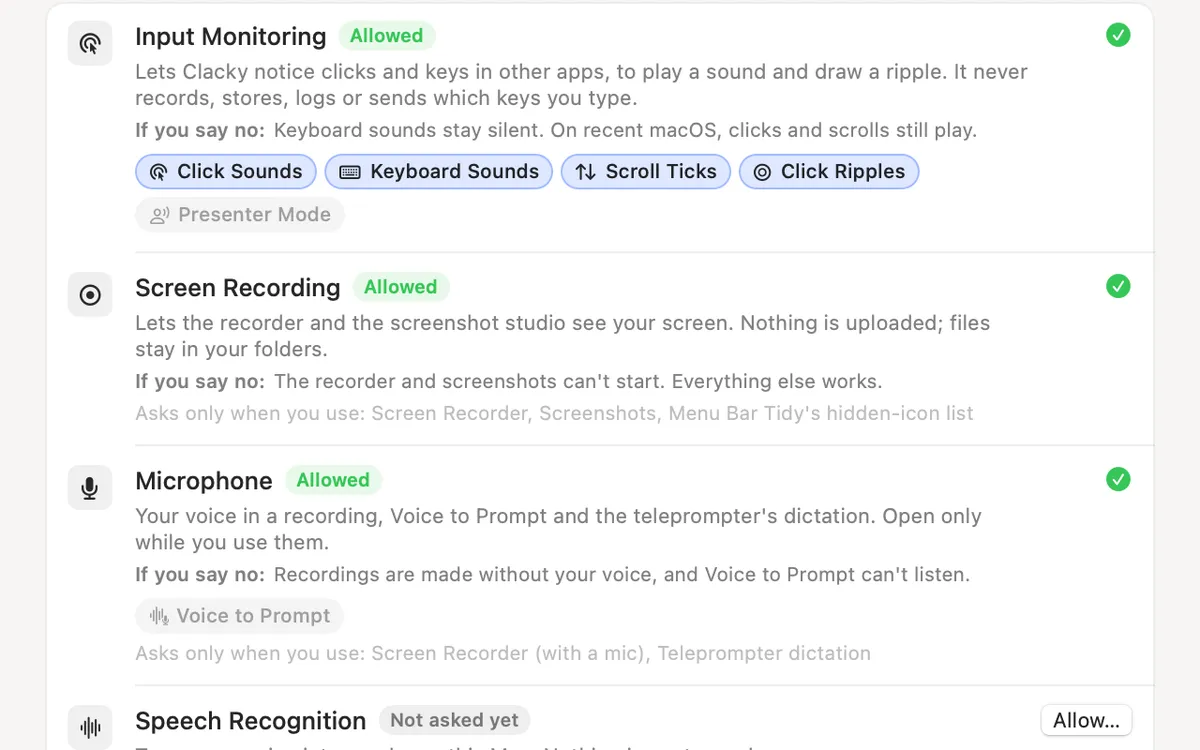
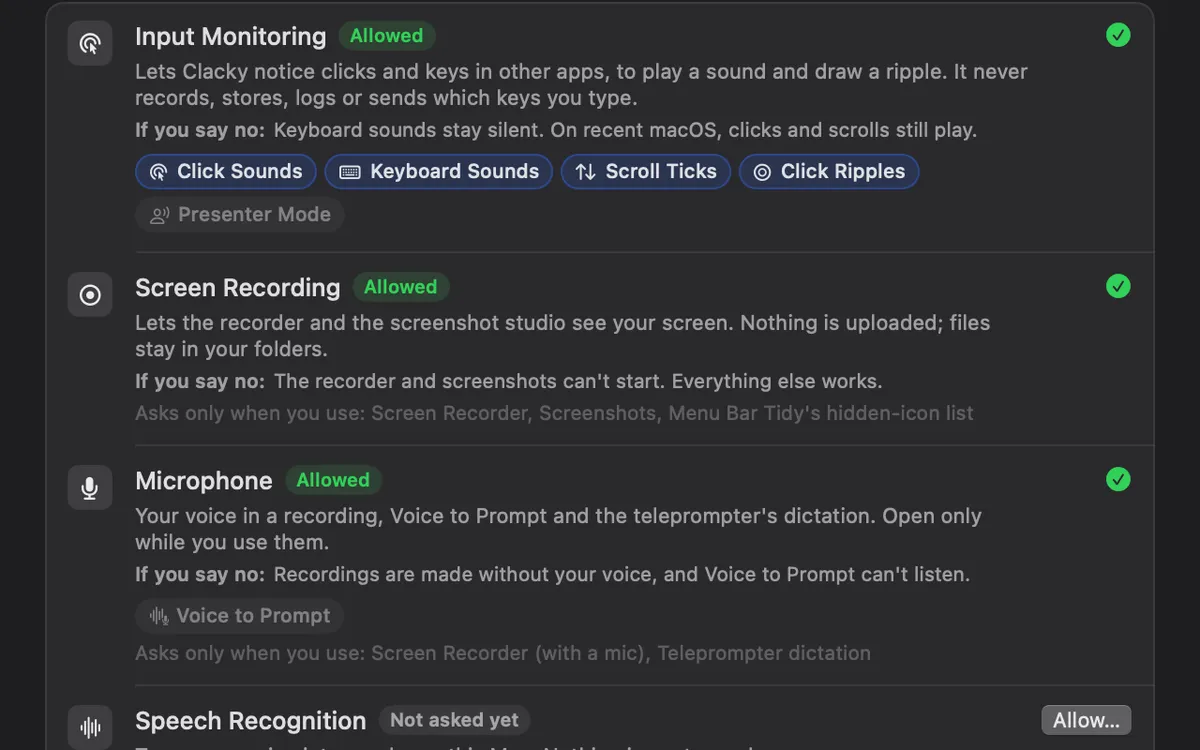
  • অনুমতি, বুঝিয়ে বলা(ইংরেজিতে)প্রতিটি অনুমতি এক তালিকায়: Clacky কেন চায়, না বললে কী হয়, আর আপনার কোন টুল এখন সেটা ব্যবহার করছে।
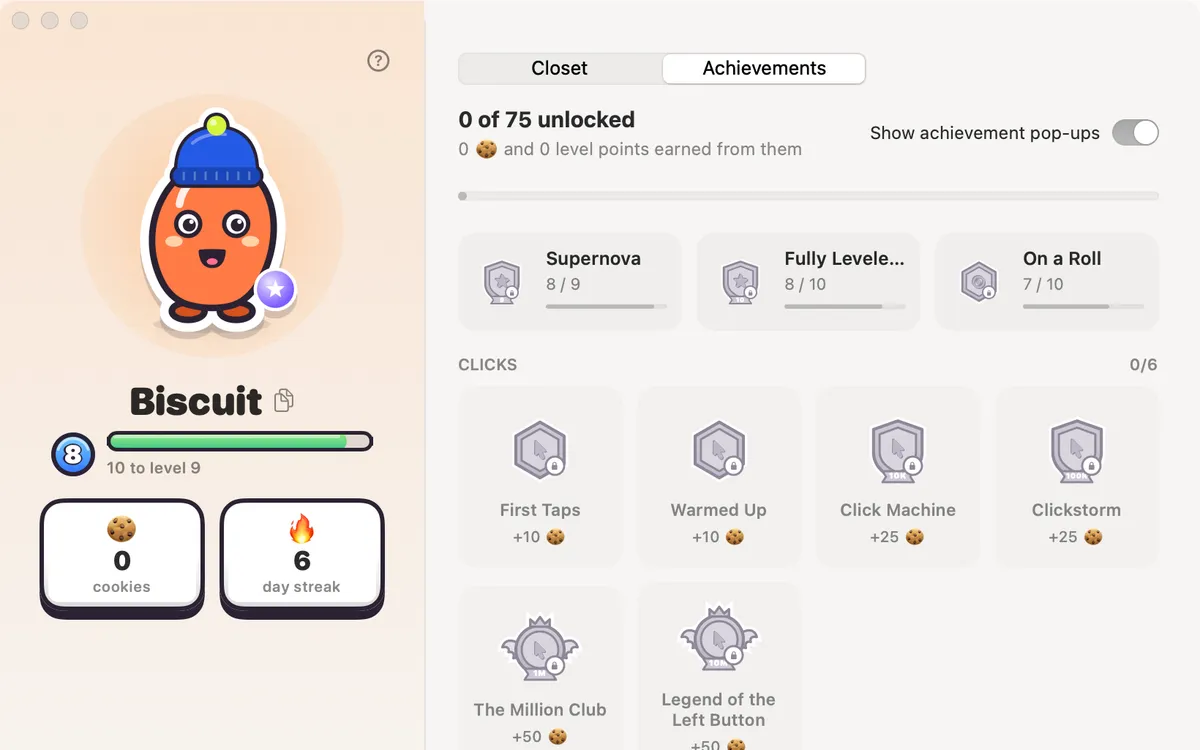
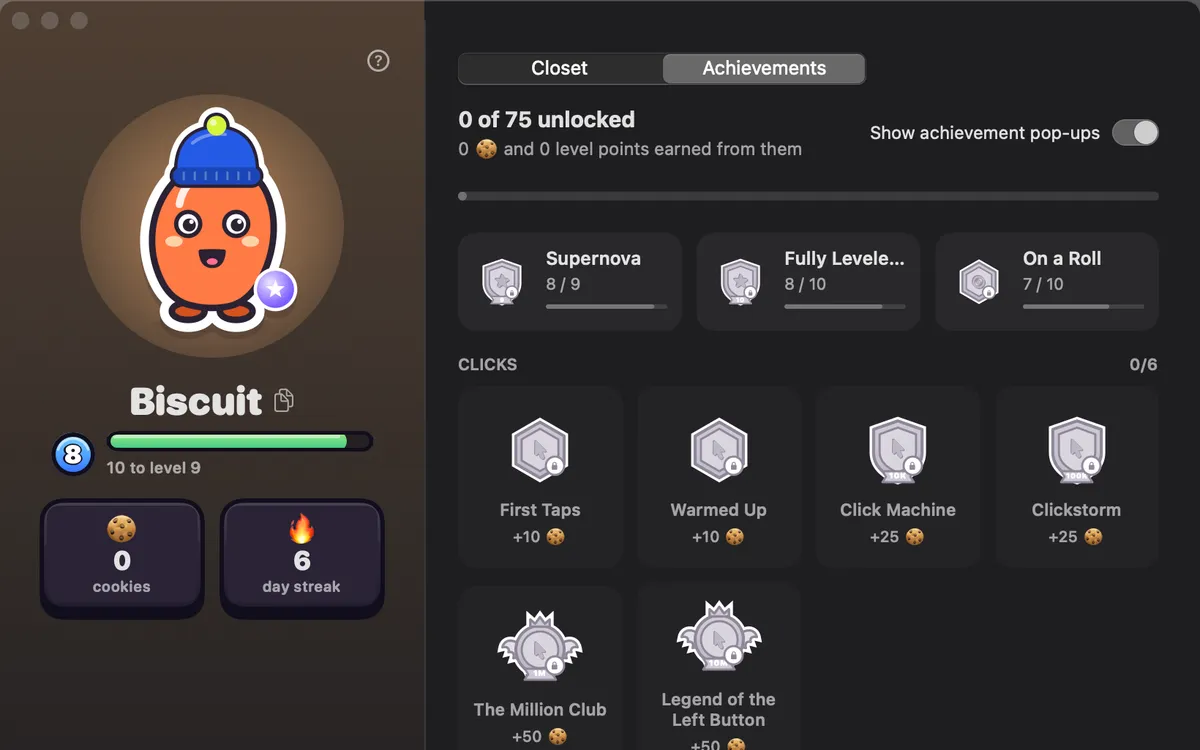
  • অর্জন(ইংরেজিতে)ক্লিক, কী, স্ট্রিক, জিনিস বানানো আর আরও অনেক কিছুর জন্য 75টি অর্জন, এই Mac-এ গোনা। শুধু সংখ্যা, কোন কী তা কখনো নয়।

আ

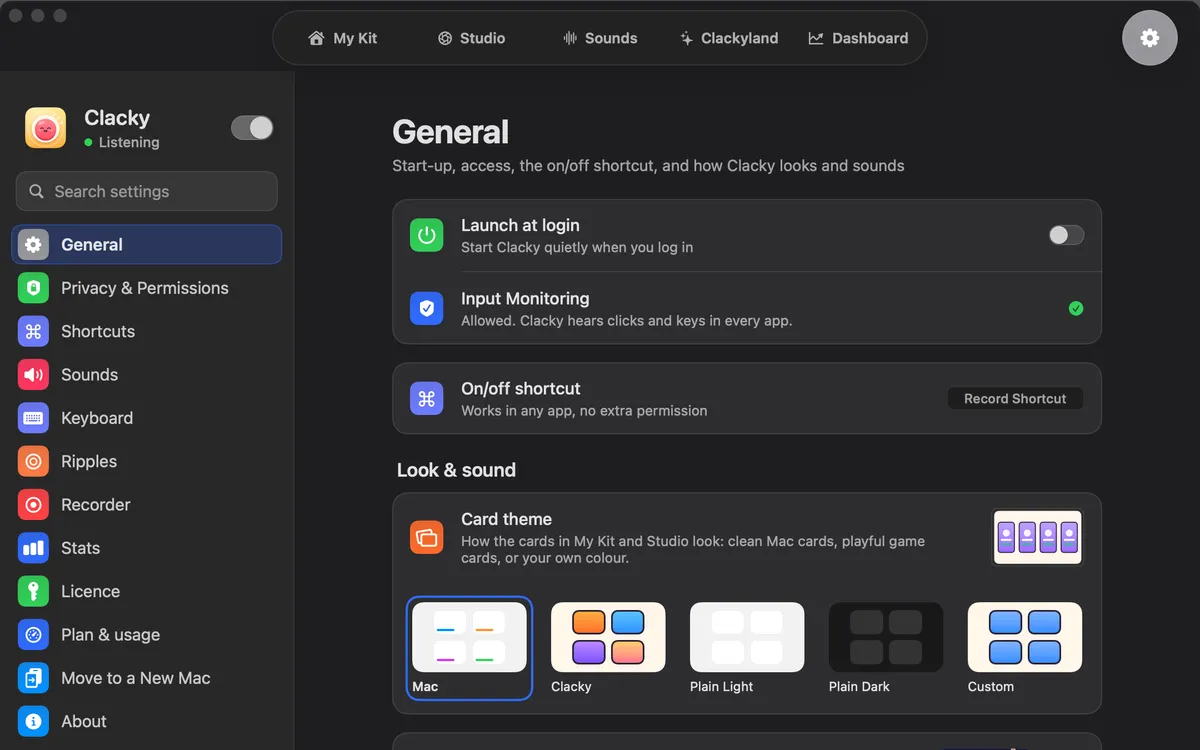
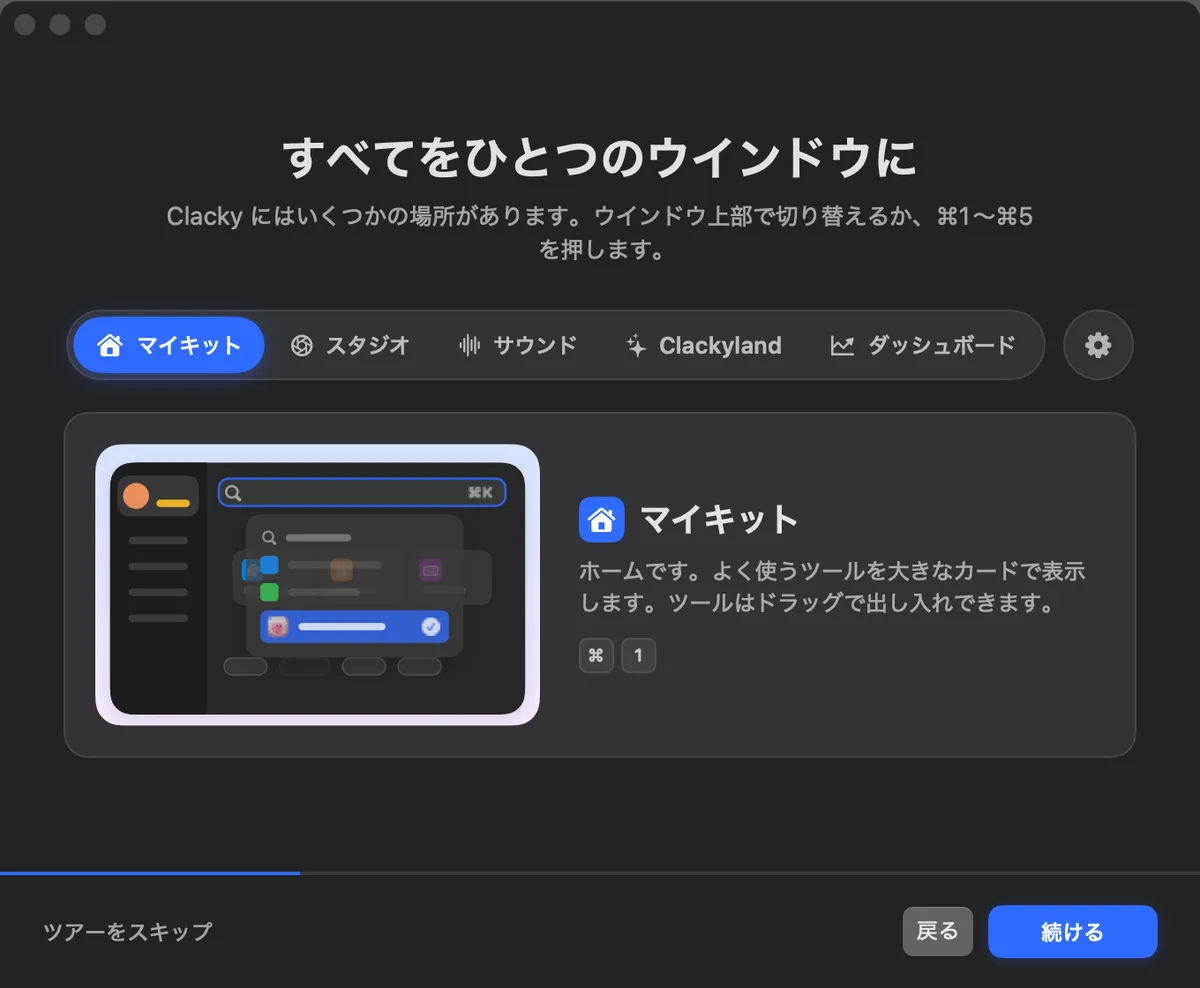
  • আপনার কিট(ইংরেজিতে)এক হোমে আটটি টাইল, প্রতিটির একটি করে সুইচ: ক্লিকের শব্দ, স্ক্রল টিক, কীবোর্ড শব্দ, ক্লিক রিপল, নচ, স্ক্রিন রেকর্ডার, স্ক্রিনশট আর Clackyland।
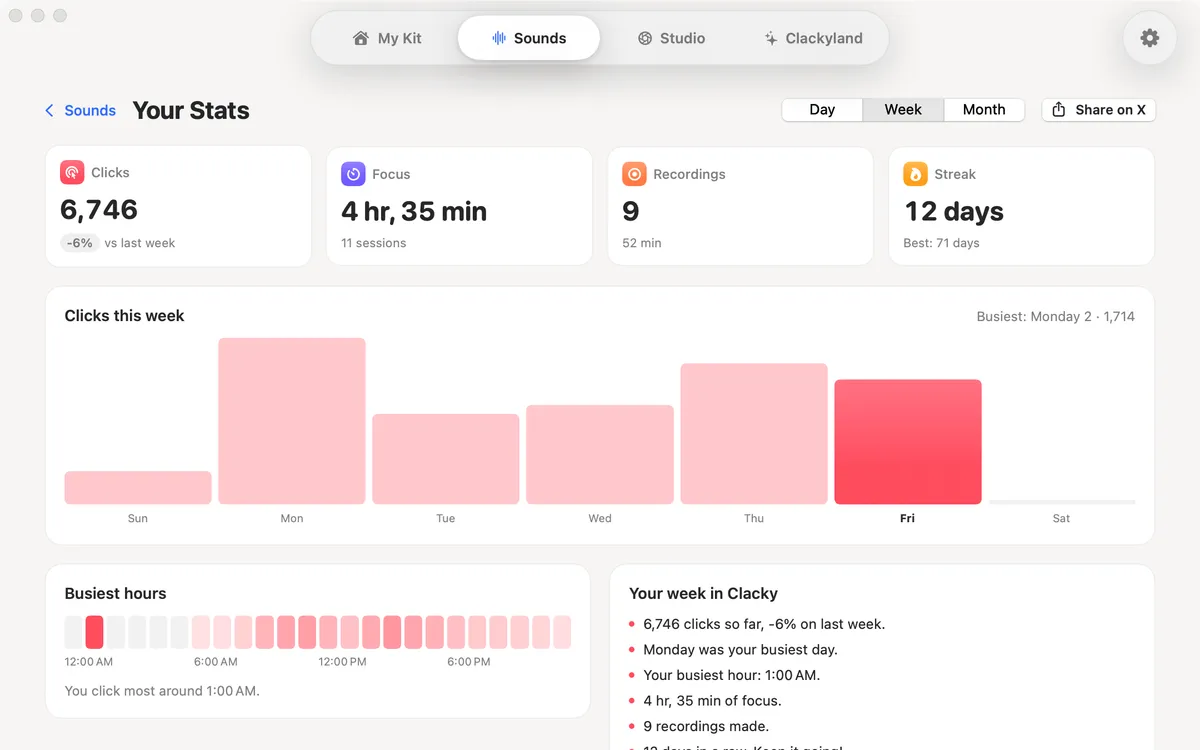
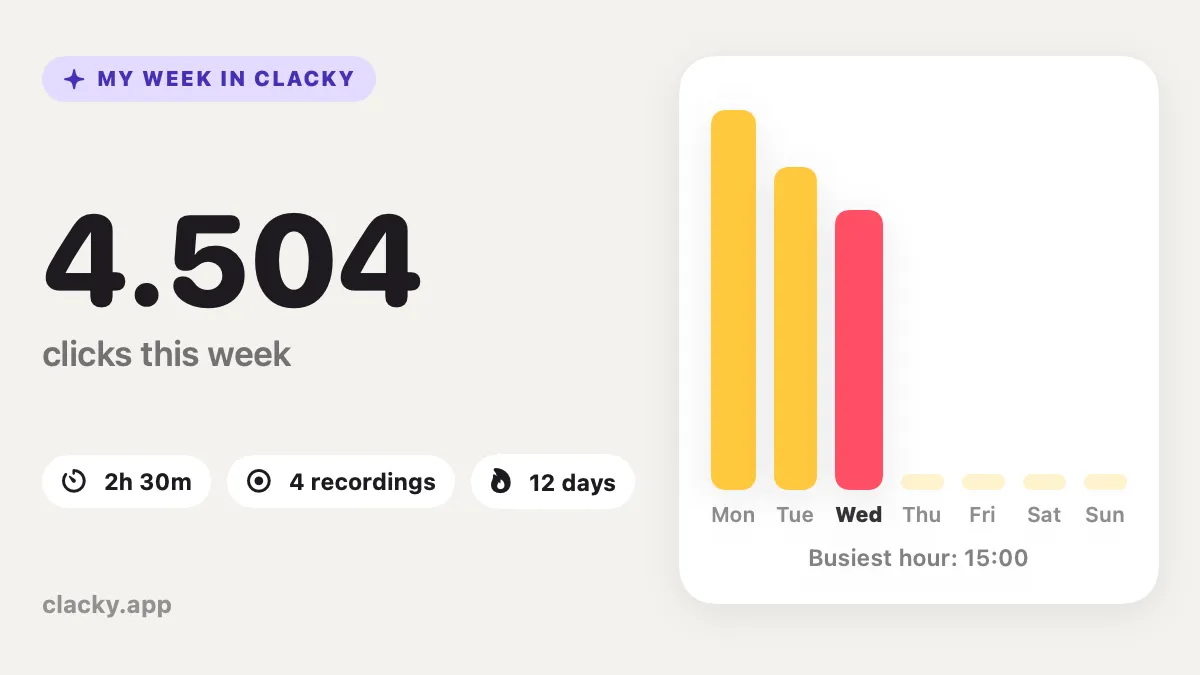
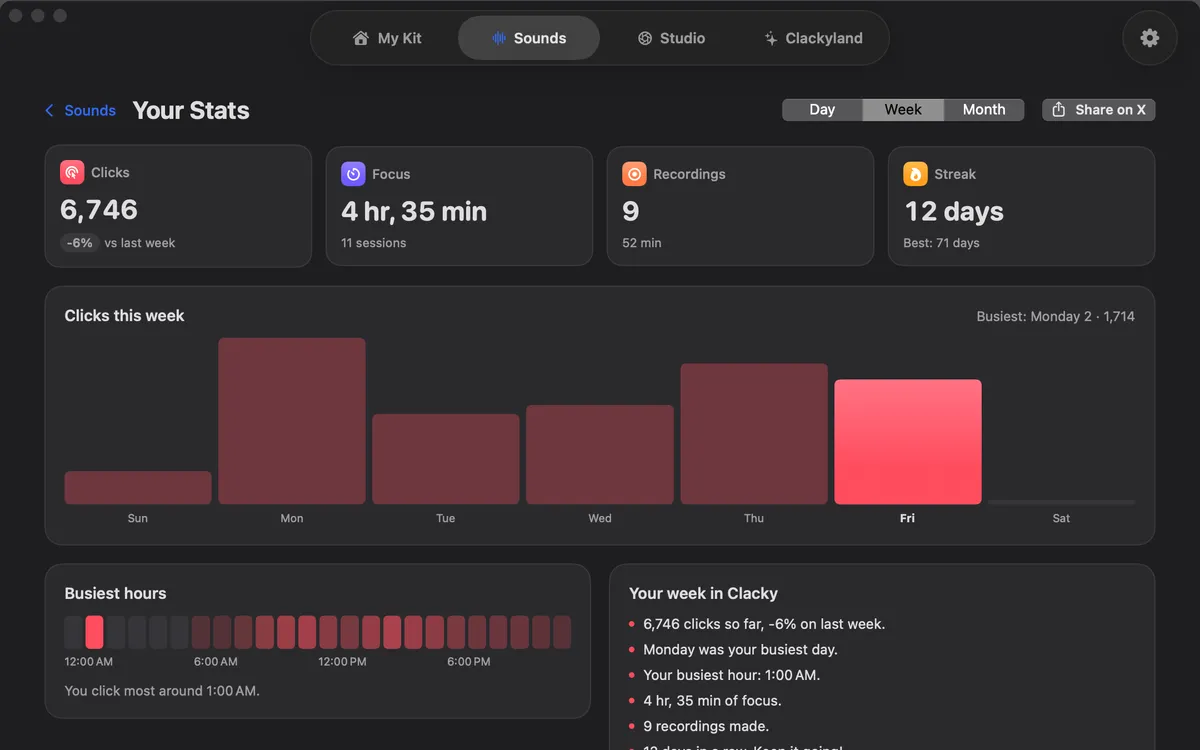
  • আপনার পরিসংখ্যান(ইংরেজিতে)আপনার ক্লিক, রেকর্ডিং আর স্ট্রিক দিন, সপ্তাহ বা মাস অনুযায়ী, আপনার সবচেয়ে ব্যস্ত ঘণ্টাসহ। এই Mac-এ গোনা; চাইলে শেয়ার করুন।
  • আপনার সপ্তাহ(ইংরেজিতে)আপনার Clacky সপ্তাহের একটি শেয়ার করার মতো কার্ড, Boop-সহ।
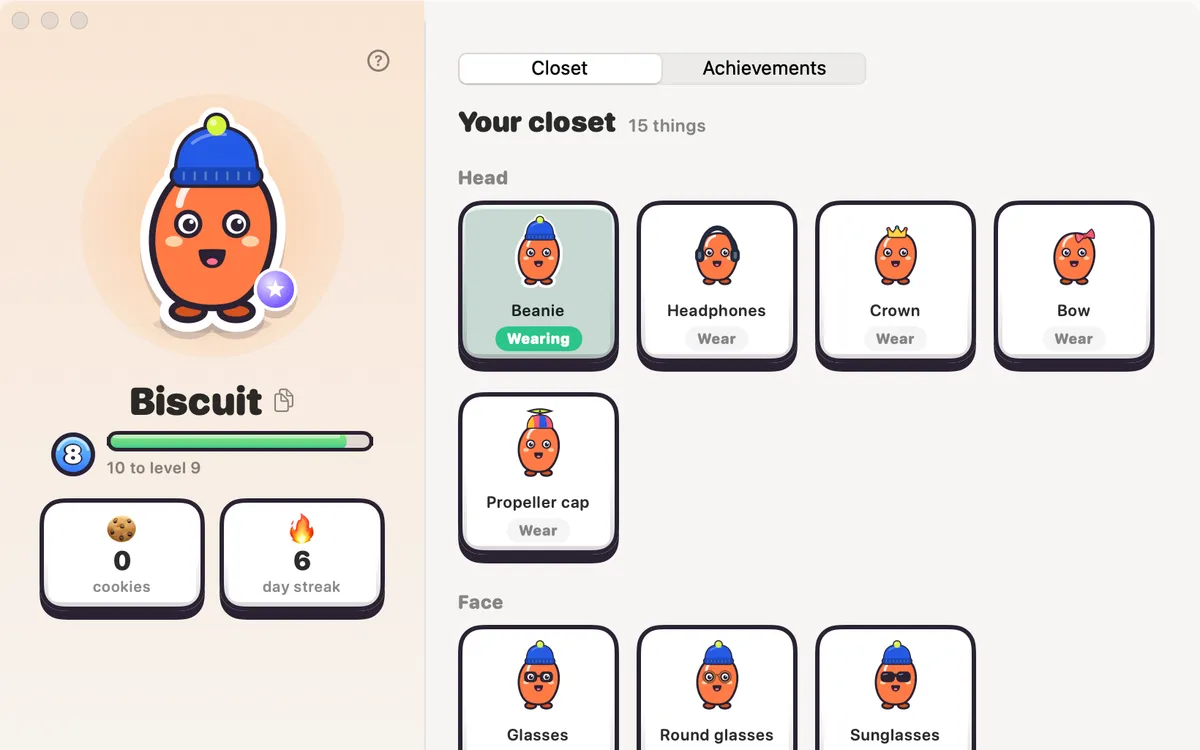
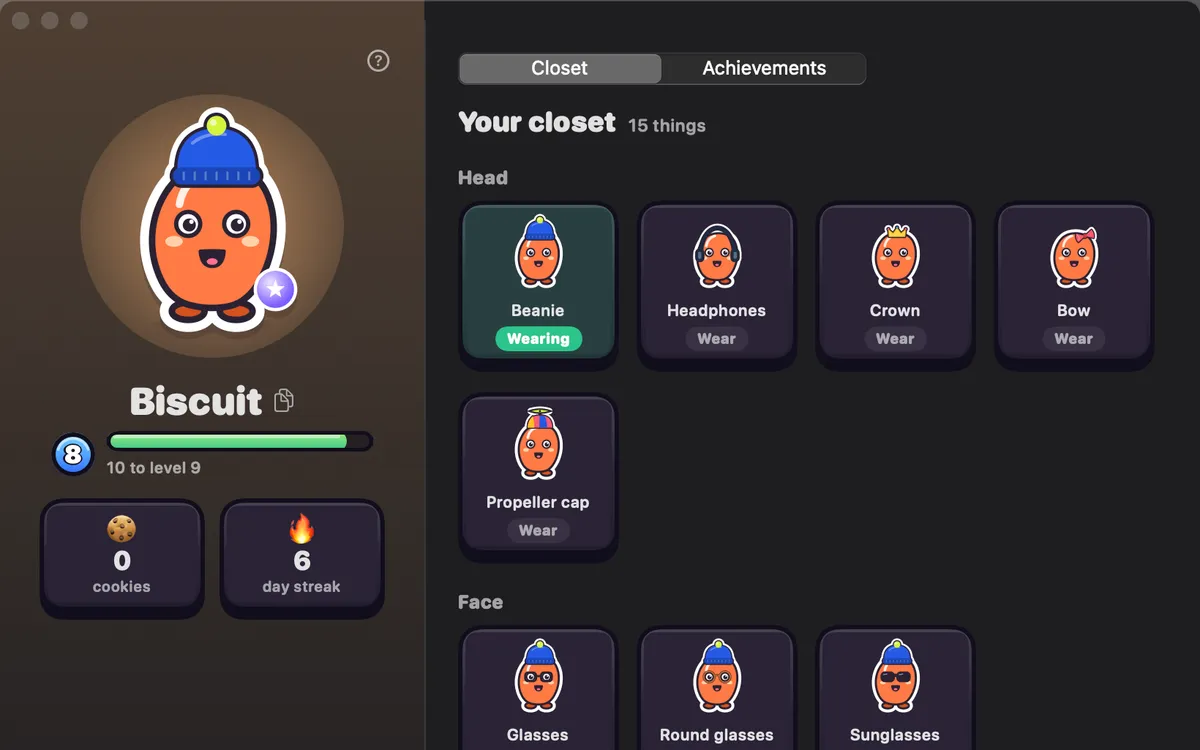
  • আপনার Blip(ইংরেজিতে)আপনার নিজের ছোট্ট চরিত্র। Clacky দিয়ে জিনিস বানালে এর লেভেল বাড়ে, পরার জিনিস পায় আর একটি স্ট্রিক চলে। এটা আপনার Mac-এই থাকে, যদি না আপনি “বন্ধুরা” চালু করেন, যা এটাকে আপনার বন্ধুদের দেখায়।
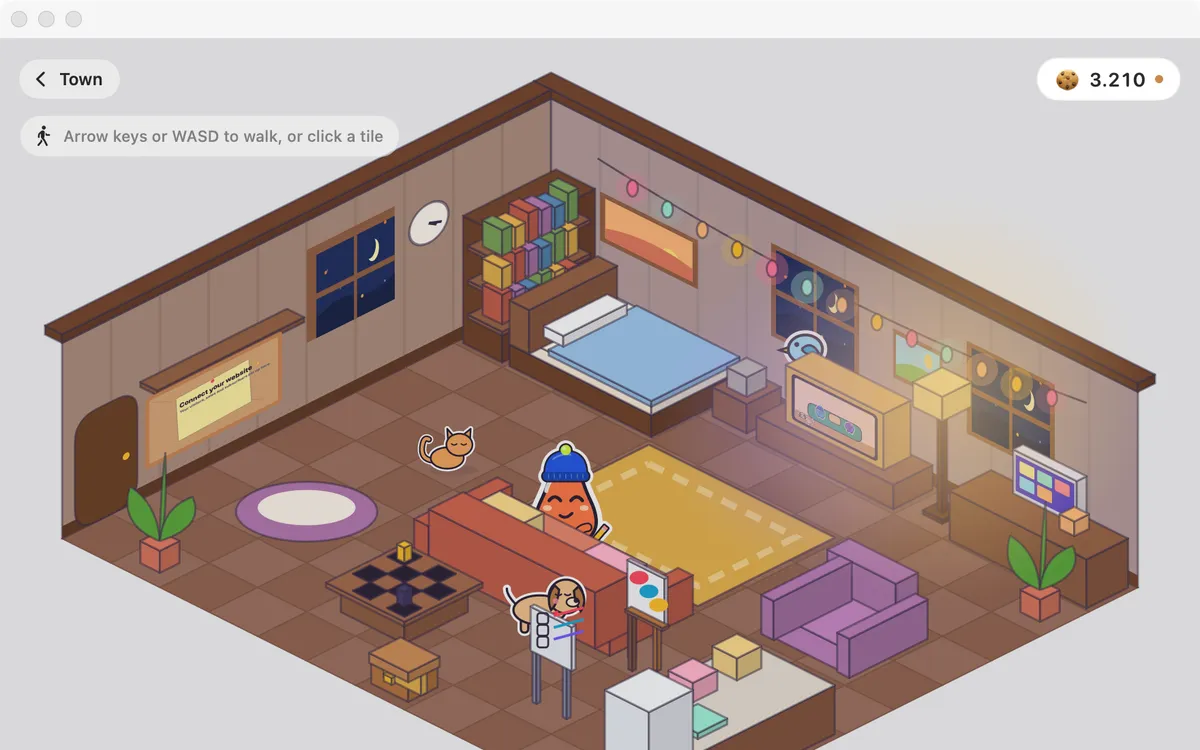
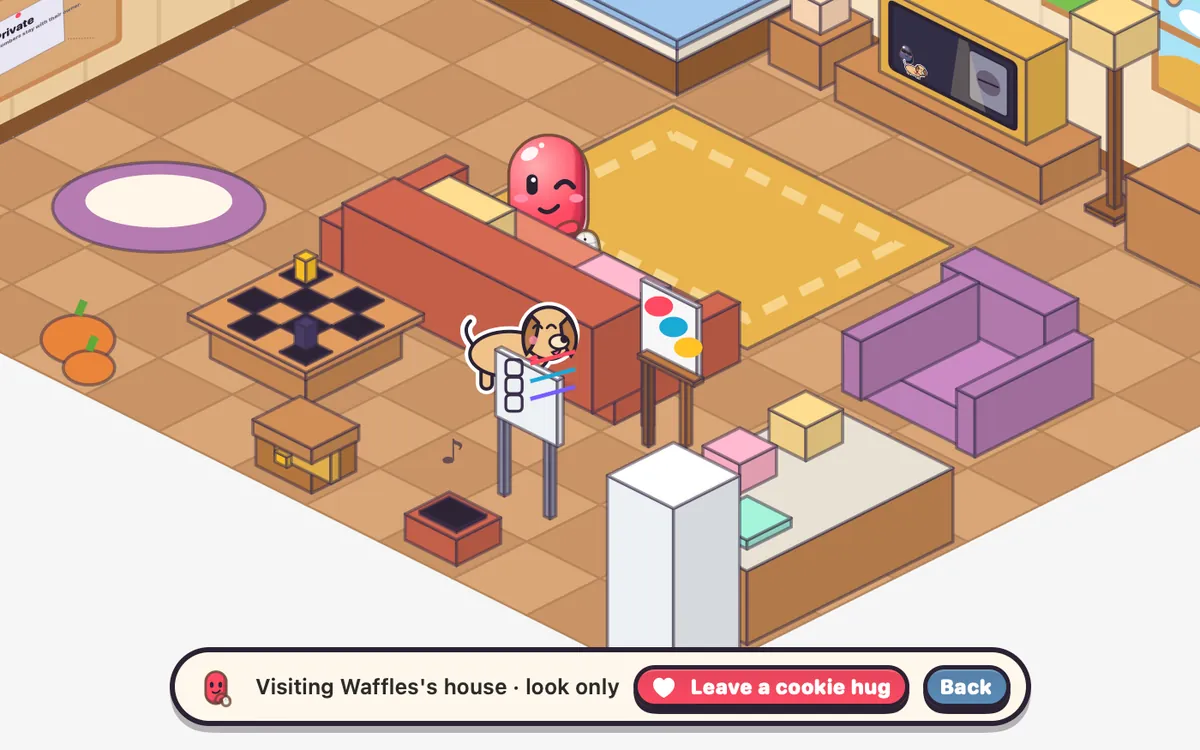
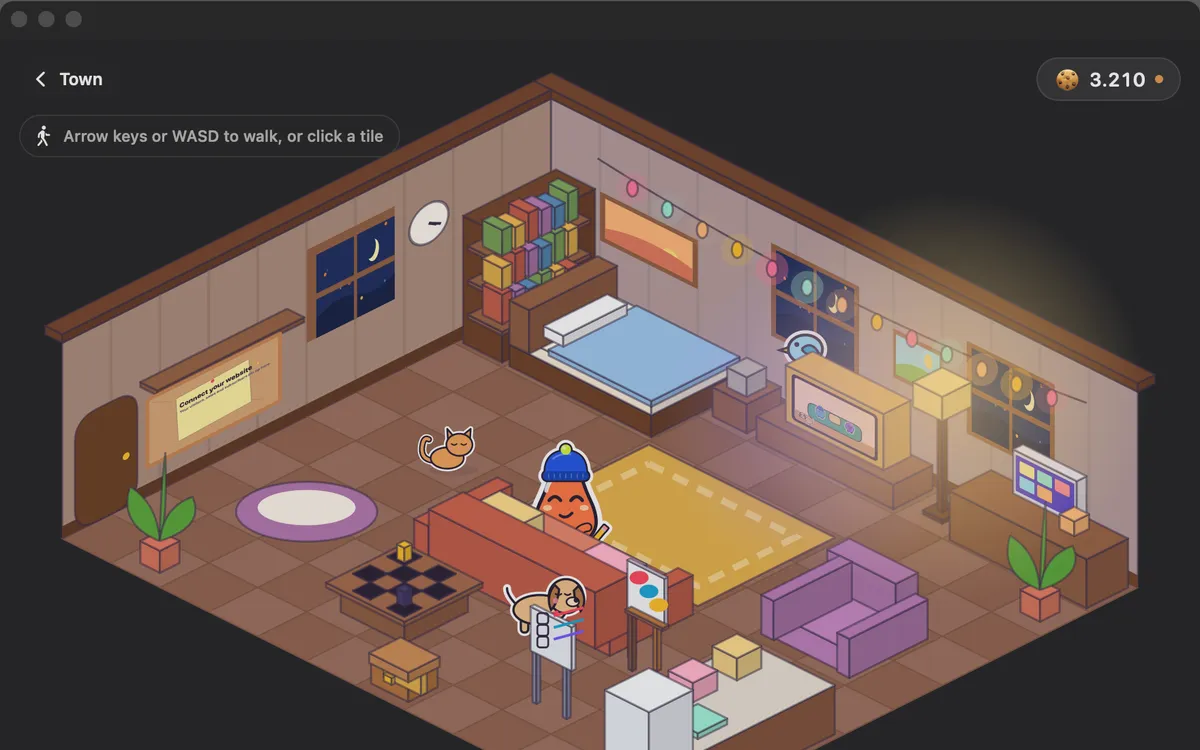
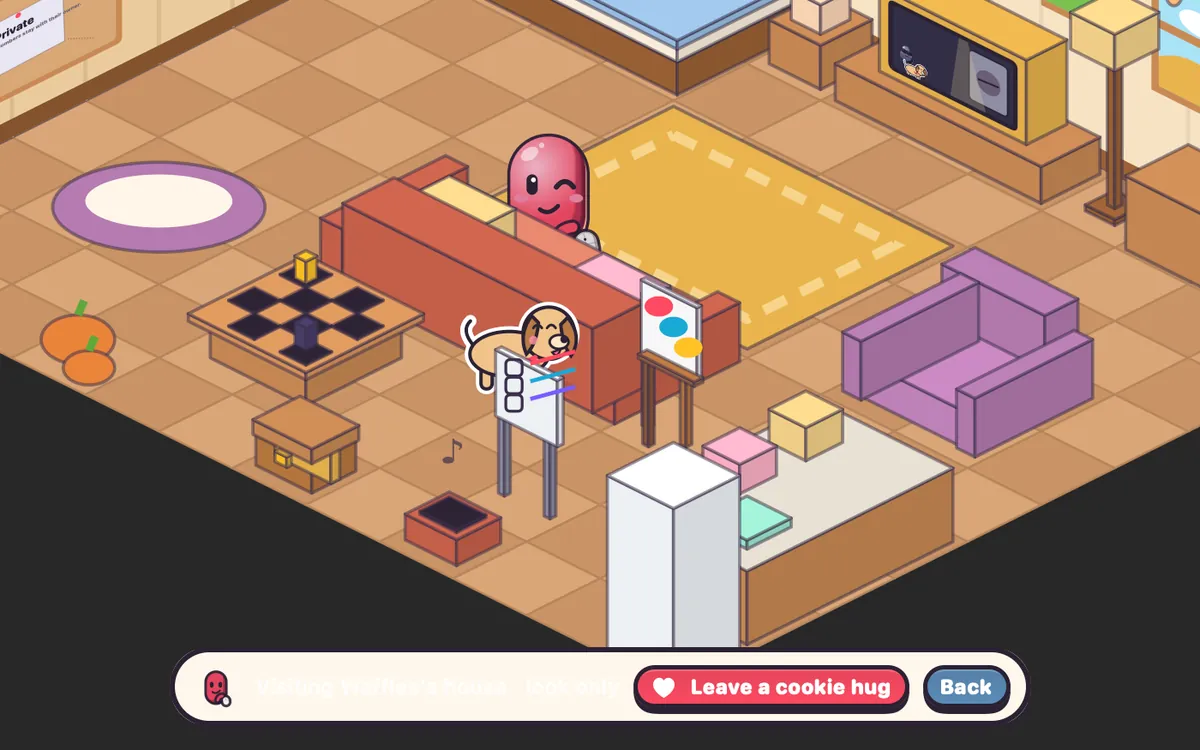
  • আপনার Blip-এর বাড়ি(ইংরেজিতে)একটি আরামের বাড়ি: সাজান, আপনার সেরা স্ক্রিনশট দেয়ালে টাঙান, আর দেখুন Clacky TV, Blip-দের নিয়ে ছোট মৌলিক শো।
  • আপনার Mac-এ কীভাবে টেলিপ্রম্পটার ব্যবহার করবেন (ঠিক ক্যামেরার নিচে)Mac-এ রেকর্ড করার সময় স্ক্রিপ্ট পড়ুন, ঠিক ক্যামেরার নিচে, যাতে চোখ লেন্সেই থাকে: ফ্রি উপায়, নচ টেলিপ্রম্পটার অ্যাপ, আর রেকর্ডিং থেকে কীভাবে এটা বাইরে রাখবেন।
  • আপনার Mac-এ মেকানিক্যাল কীবোর্ড আর ক্লিকের শব্দMac-এ কীবোর্ড আর ক্লিকের শব্দের অ্যাপ কীভাবে কাজ করে, পারমিশন কী অনুমতি দেয়, অ্যাপ নিরাপদ কিনা কীভাবে দেখবেন, ফ্রি ও পেইড অ্যাপ, আর শব্দ না এলে সমাধান।
  • আমার কিটআমার কিট হলো Clacky-র হোম: ক্লিকের শব্দ, স্ক্রল টিক, কীবোর্ড শব্দ, ক্লিক রিপল, নচ, রেকর্ডার, স্ক্রিনশট আর Clackyland, প্রতিটির একটি করে সুইচ।
  • আমার স্ক্রিন রেজোলিউশন কত?আপনার স্ক্রিন রেজোলিউশন, আসল পিক্সেলের সংখ্যা, Retina স্কেল (device pixel ratio), ব্রাউজার ভিউপোর্ট, রিফ্রেশ রেট আর কালার ডেপথ দেখুন। এক ক্লিকে সব কপি করুন।

ই

  • ইন্টারনেট স্পিড টেস্টআপনার ব্রাউজারে ফ্রি Wi-Fi আর ইন্টারনেট স্পিড টেস্ট: Mbps-এ ডাউনলোড আর আপলোড, পিং আর জিটার, একটি লাইভ গেজসহ। কোনো বিজ্ঞাপন নেই, সাইন-আপ নেই। আপনার ফল কপি করুন।

উ

  • উইন্ডো আর ব্রাউজার ফ্রেম(ইংরেজিতে)একটি এলাকার শটকে টাইটেল বার দিন, বা অ্যাড্রেস বারে আপনার লিংকসহ একটি ব্রাউজার ফ্রেম। অটো-ব্যালান্স মার্জিন সমান করে দেয়।

এ

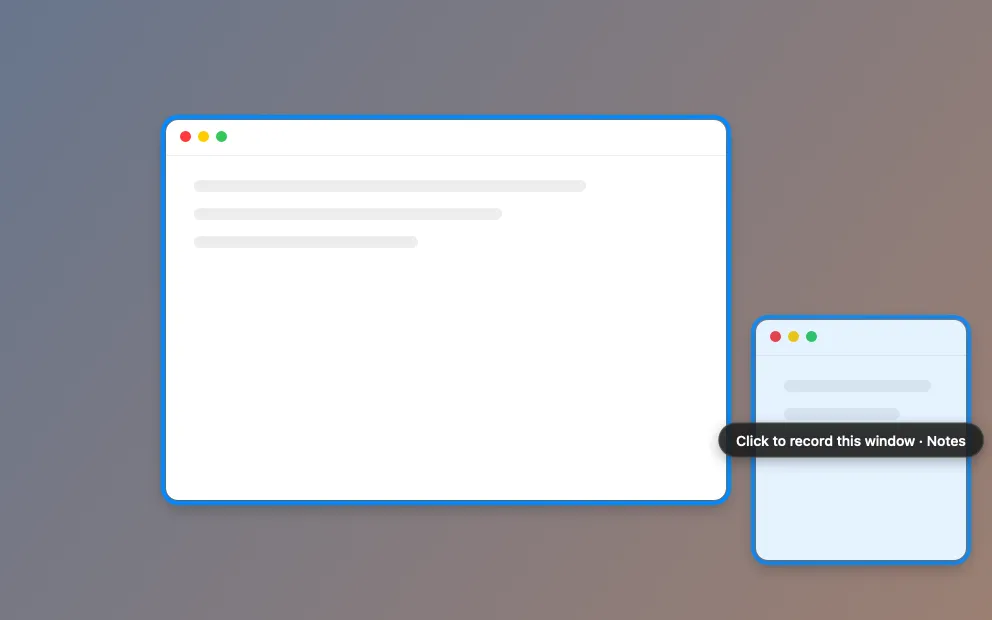
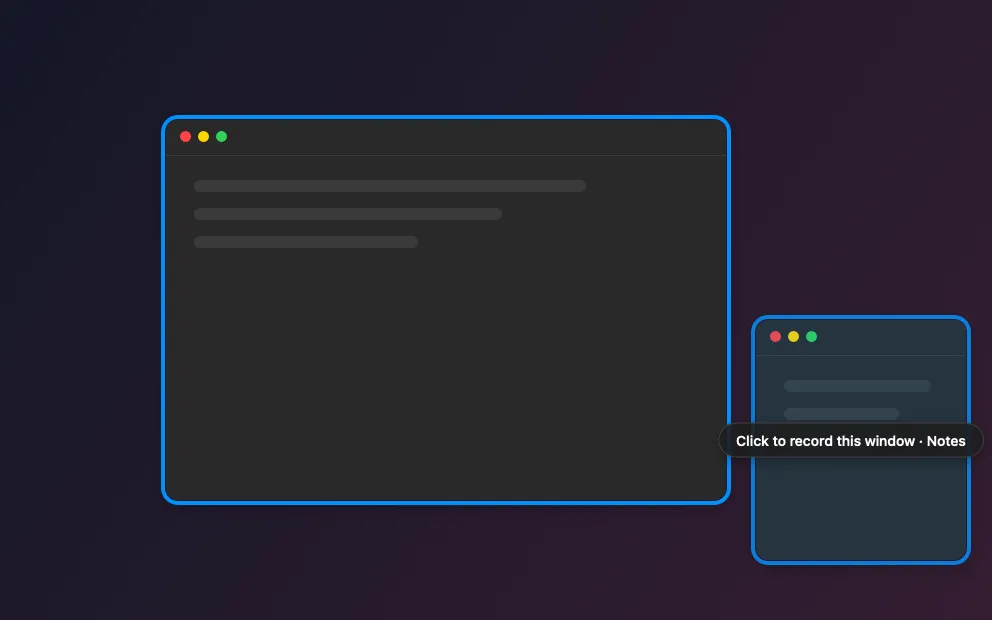
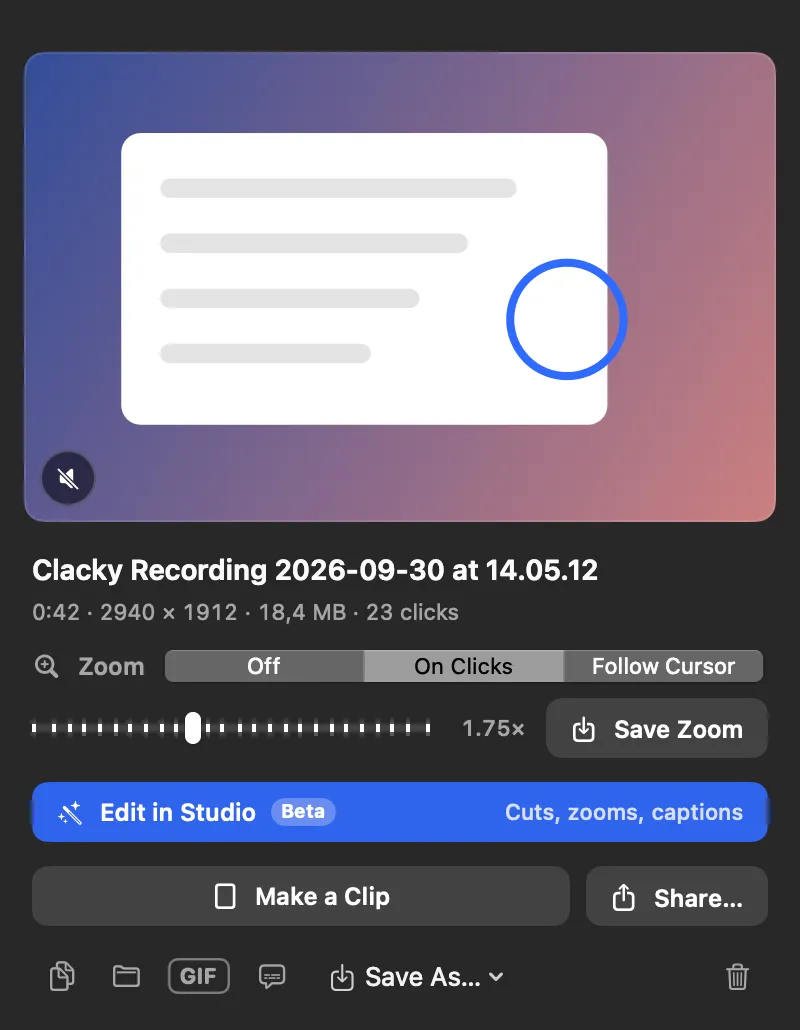
  • একটি উইন্ডো রেকর্ড করুন(ইংরেজিতে)একটি উইন্ডোর ওপর হোভার করলে সেটা আলোকিত হয়, বেছে নিতে ক্লিক করুন। শুধু সেই উইন্ডোটাই রেকর্ড হয়, আপনার ক্লিক, রিপল আর ক্যামেরাসহ।
  • একটি ক্লিপ বানান(ইংরেজিতে)এক ক্লিকে TikTok, Reels আর Shorts-এর জন্য 1080 × 1920 ক্লিপ, ক্যামেরা আপনার ক্লিকের পিছু নেয়, আর একটি ক্যাপশন কপি হয়ে যায়।
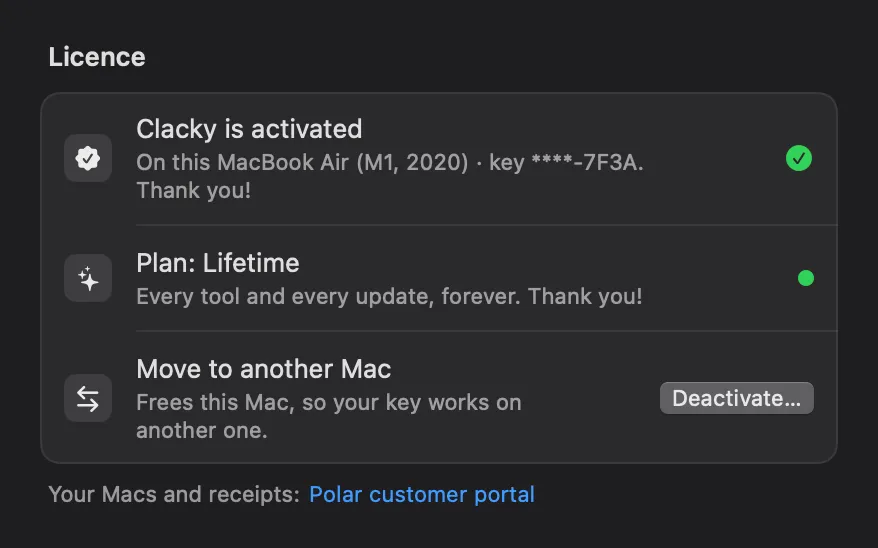
  • একটি Mac, যেকোনো Mac(ইংরেজিতে)একটি লাইসেন্স 1টি Mac-এর জন্য; যেকোনো সময় অন্য Mac-এ সরিয়ে নিতে পারেন। আগে কিনেছেন? আপনার লাইসেন্স যতগুলো Mac নিয়ে এসেছিল, ততগুলোতেই চলবে। Clacky চলে macOS 13 বা পরের সংস্করণে; রেকর্ডারের জন্য macOS 15 লাগে, স্ক্রিনশট স্টুডিওর জন্য macOS 14।
  • একবার পেমেন্ট(ইংরেজিতে)একবারে $4.99, 1টি Mac-এর জন্য, প্রতিটি আপডেটসহ। একবারই পেমেন্ট, কোনো সাবস্ক্রিপশন নেই, 7 দিনের রিফান্ডসহ।
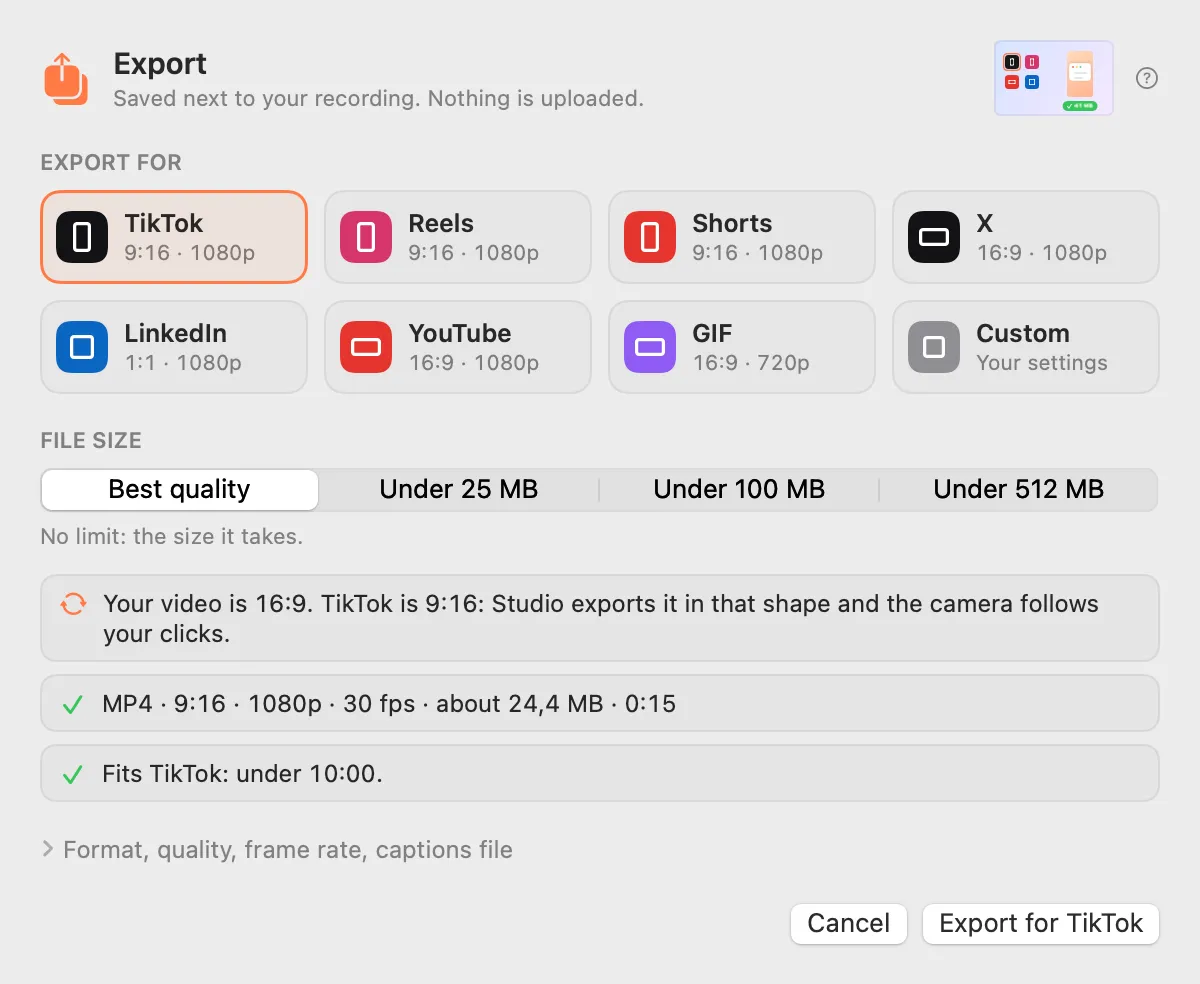
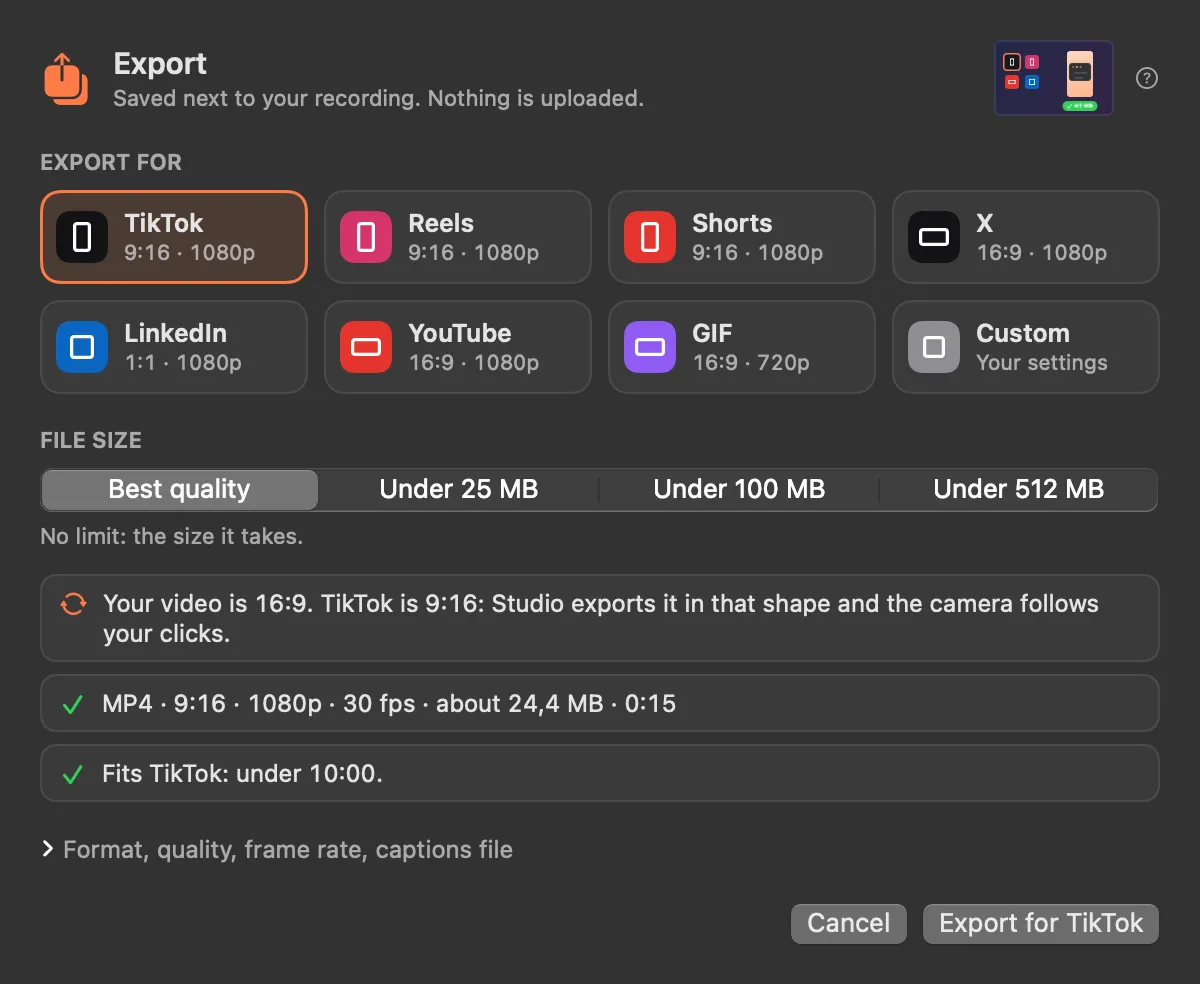
  • এক্সপোর্ট প্রিসেট(ইংরেজিতে)বেছে নিন এটা কোথায় যাচ্ছে: TikTok, Reels, Shorts, X, LinkedIn, YouTube বা একটি GIF। একটি ফাইল সাইজ বেছে নিন, স্টুডিও সেটার মধ্যে এঁটে দেয়।

ও

  • ওয়েবক্যাম টেস্টআপনার ব্রাউজারে চলা ফ্রি ওয়েবক্যাম টেস্ট: আপনার ক্যামেরা, তার রেজোলিউশন আর ফ্রেম রেট দেখুন, ক্যামেরা বদলান, একটি স্ন্যাপশট নিন। কিছুই আপলোড হয় না।

ক

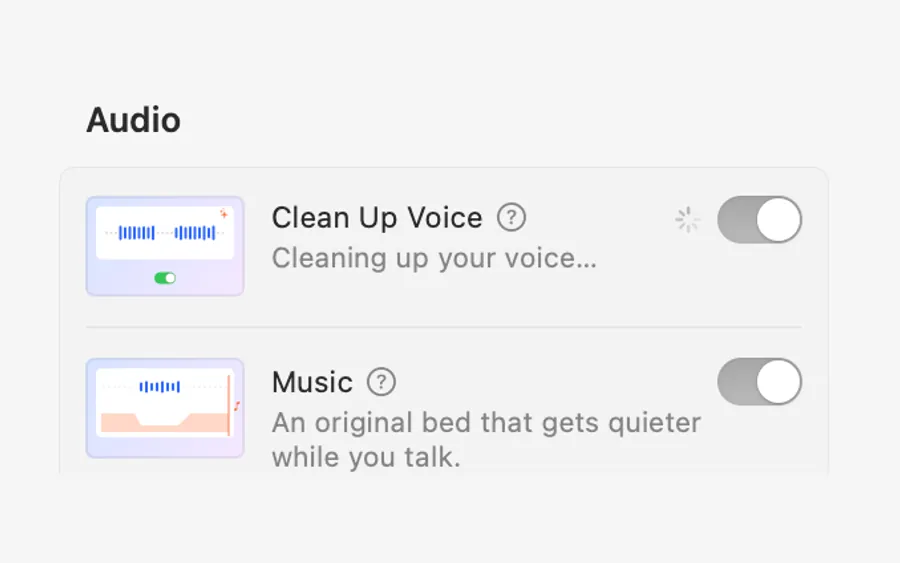
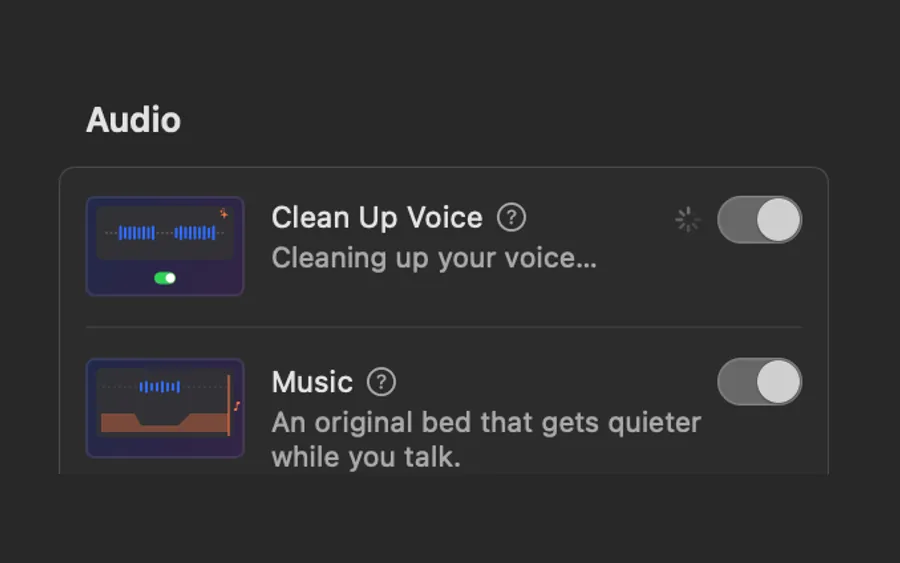
  • কণ্ঠ পরিষ্কার(ইংরেজিতে)গুনগুন, হিসহিস আর ঘরের আওয়াজ উধাও, আপনার কণ্ঠ এক সমান মাত্রায়, আপনার Mac-এ প্রসেস করা। ক্লিক থাকে ঝকঝকে।
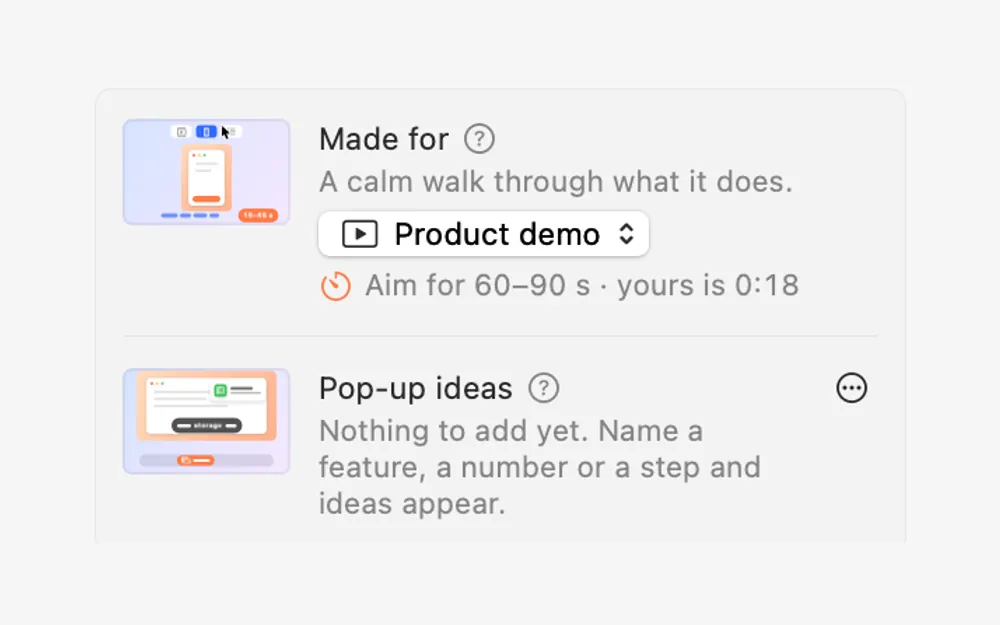
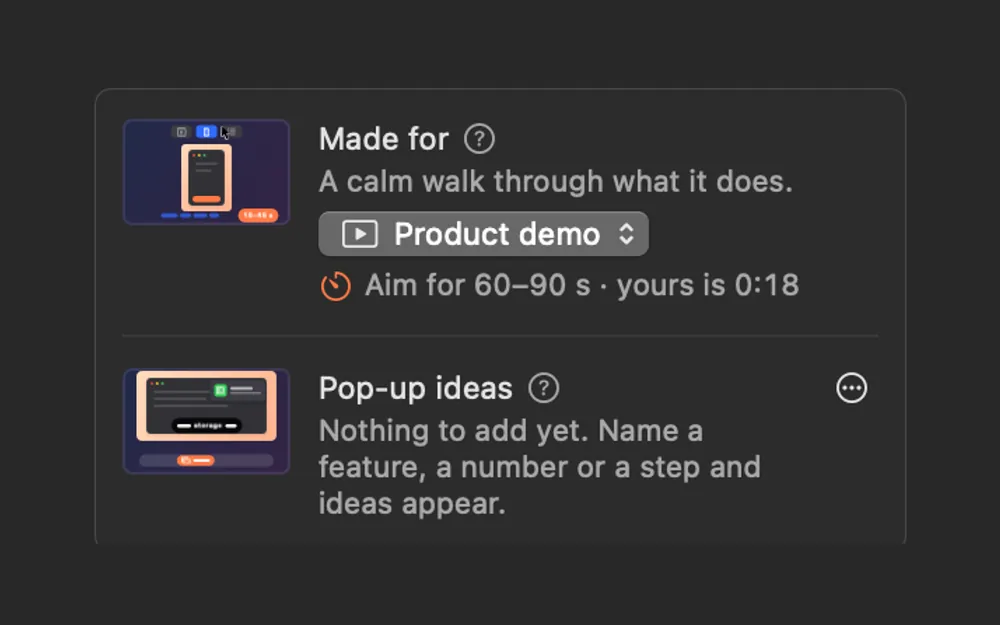
  • কার জন্য(ইংরেজিতে)স্টুডিওকে বলুন ভিডিওটা কীসের জন্য বানানো: প্রোডাক্ট ডেমো, লঞ্চ টিজার, Short, টিউটোরিয়াল বা বিল্ড ইন পাবলিক। আকার, ক্যাপশন আর কাট সেই মতো হয়।
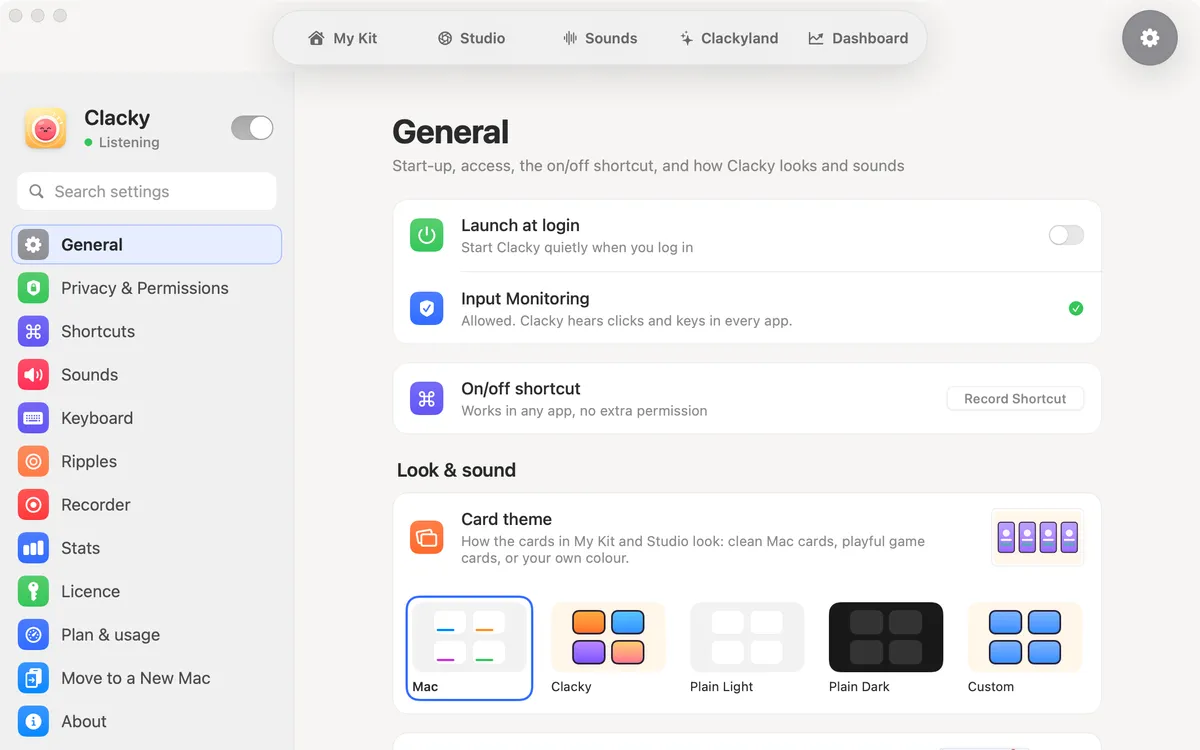
  • কার্ড থিম(ইংরেজিতে)ডিফল্টভাবে পরিষ্কার Mac কার্ড, অথবা আপনার Blip-সহ রঙিন গেম কার্ড, Mac Light, Mac Dark, বা ছয়টি অ্যাকসেন্ট রঙের একটিতে কাস্টম।
  • কার্সরের স্টাইল(ইংরেজিতে)তীর, হাত, বড় তীর, Boop-এর থাবা বা লুকানো। প্রতিটি ক্লিকে এটা চেপে যায়, রিপল ঠিক তার ডগার নিচে।
  • কীবোর্ড টেস্টারMac লেআউটসহ ফ্রি অনলাইন কীবোর্ড টেস্টার। প্রতিটি কী কাজ করে কিনা দেখতে চাপুন, আটকে থাকা বা অচল কী খুঁজুন আর কী কোড দেখুন। কিছু ইনস্টল করতে হয় না।
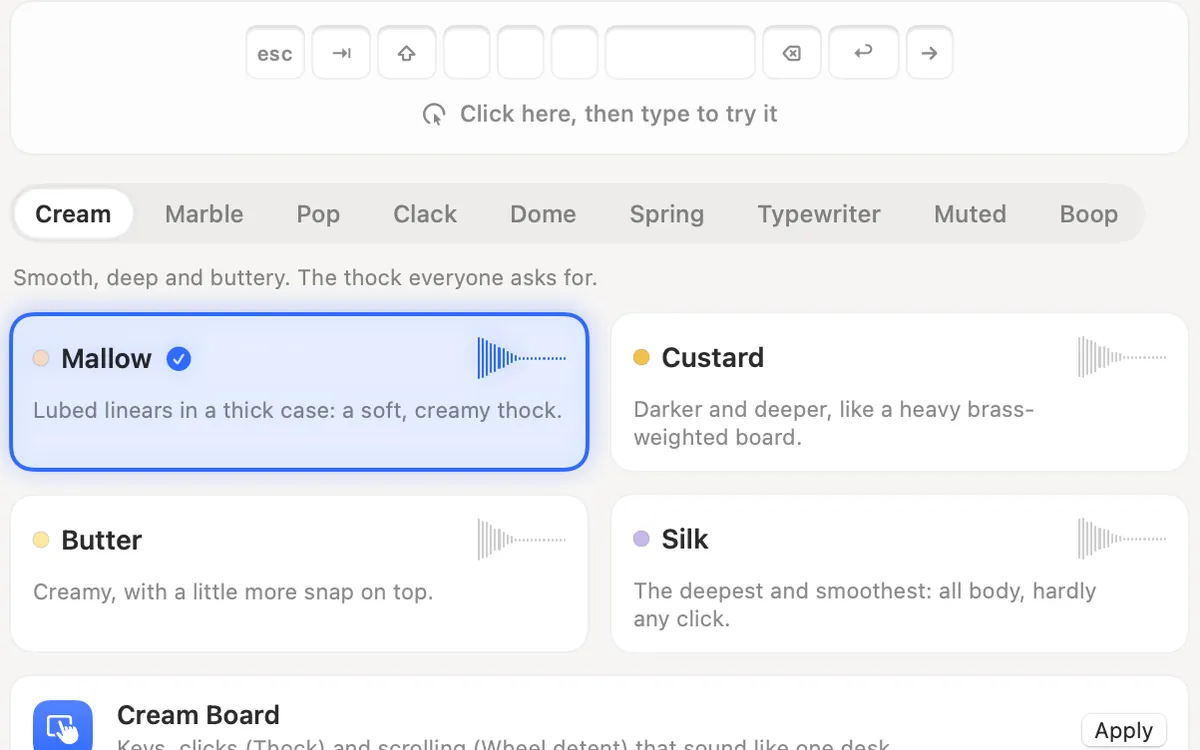
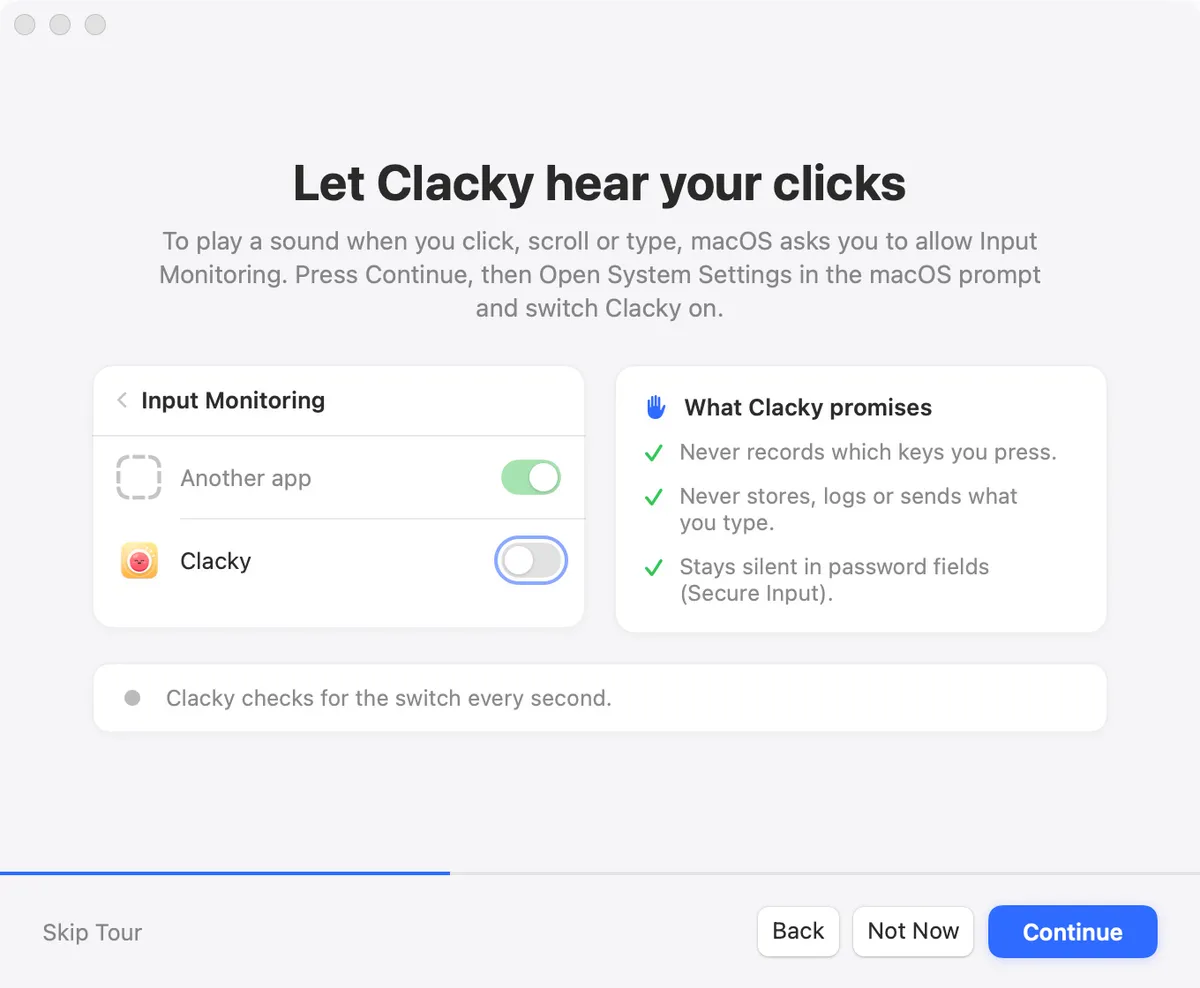
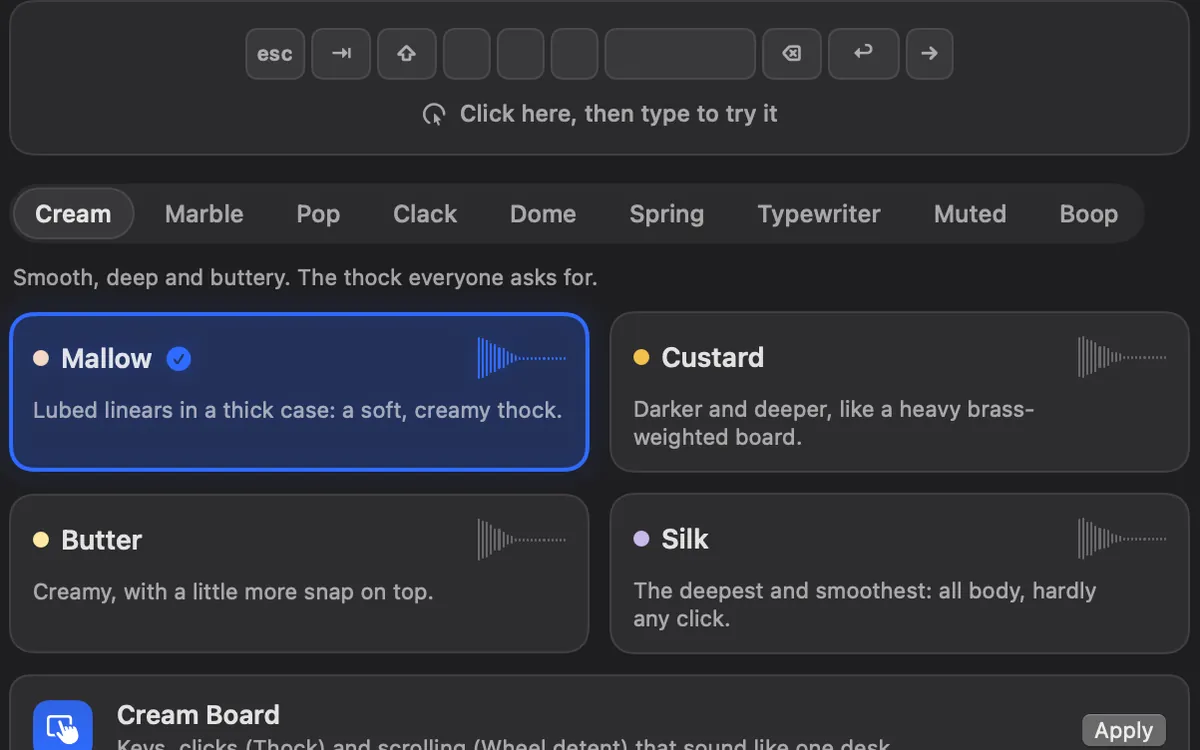
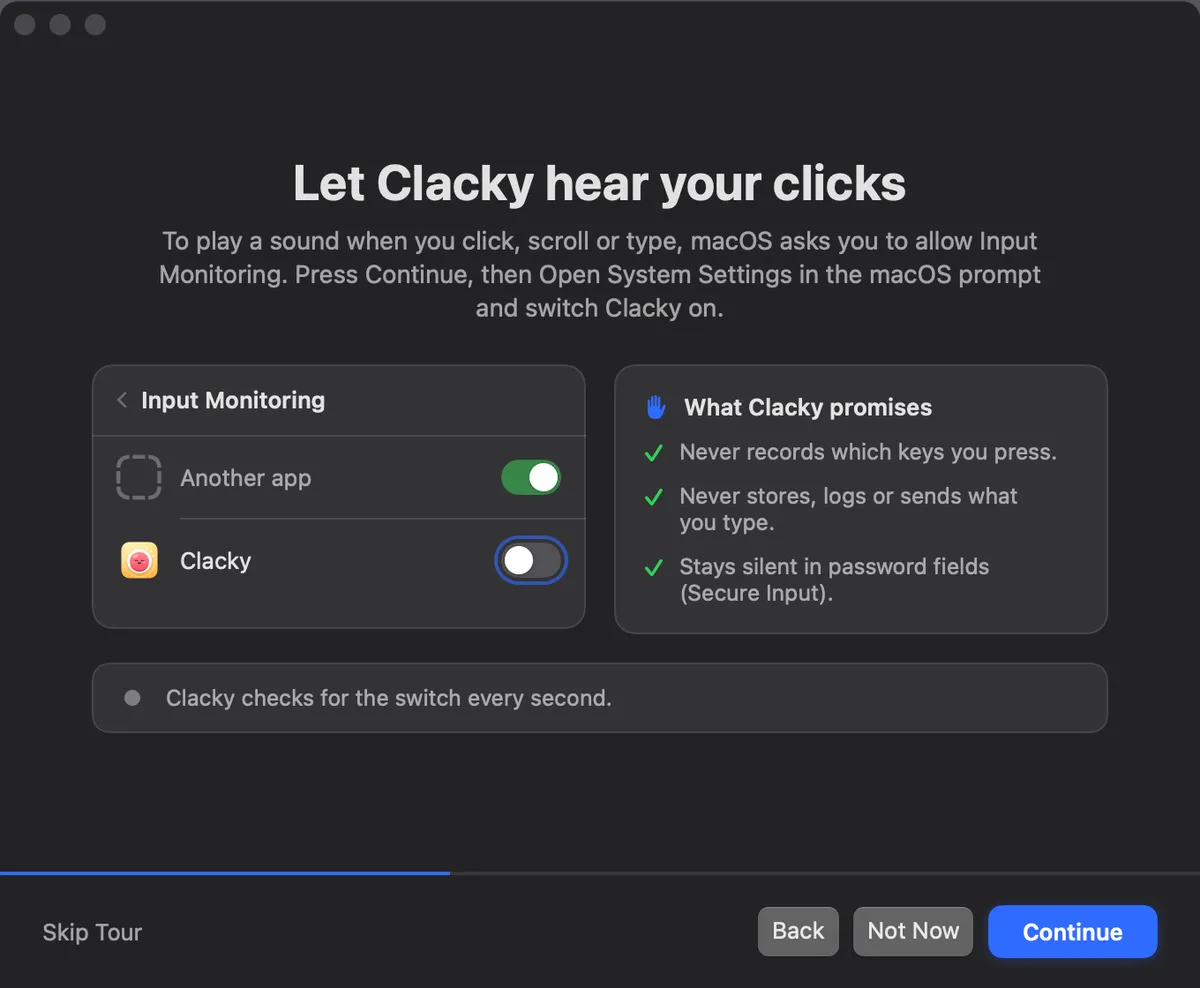
  • কীবোর্ড শব্দ(ইংরেজিতে)টাইপ করার সময় টাইপিংয়ের শব্দ: 9টি পরিবারে 29টি শব্দ। Clacky শুধু কী নামানো আর ছাড়া শোনে, আর কোন কী টাইপ করেন তা কখনো রেকর্ড, সংরক্ষণ বা পাঠায় না। পাসওয়ার্ড ফিল্ড (Secure Input) নীরব থাকে।
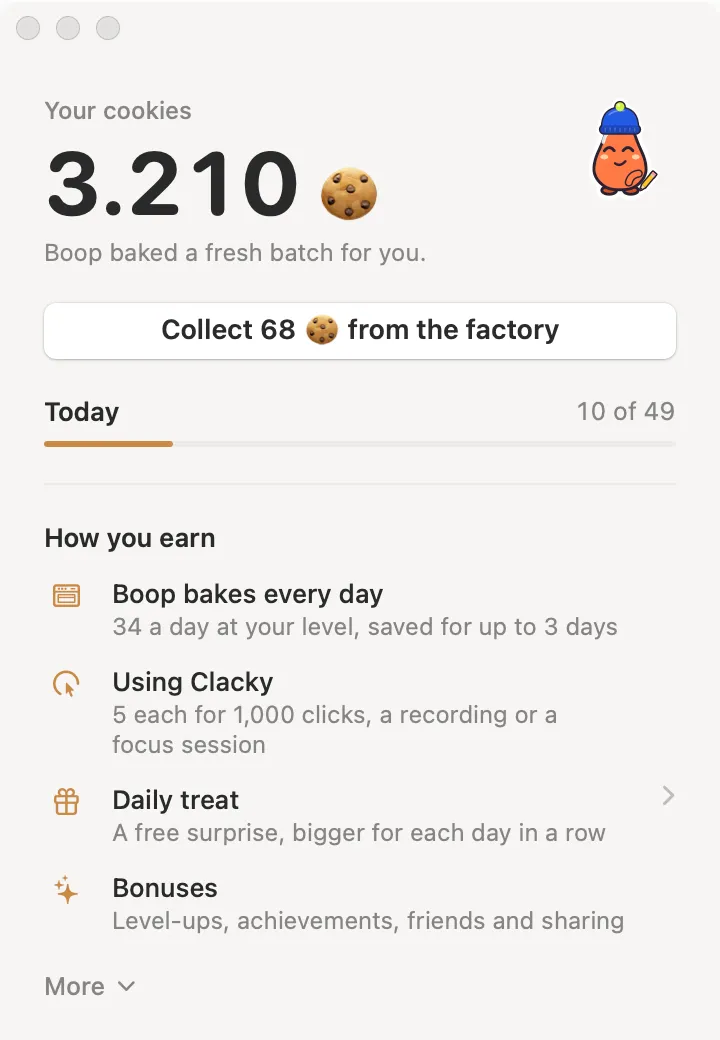
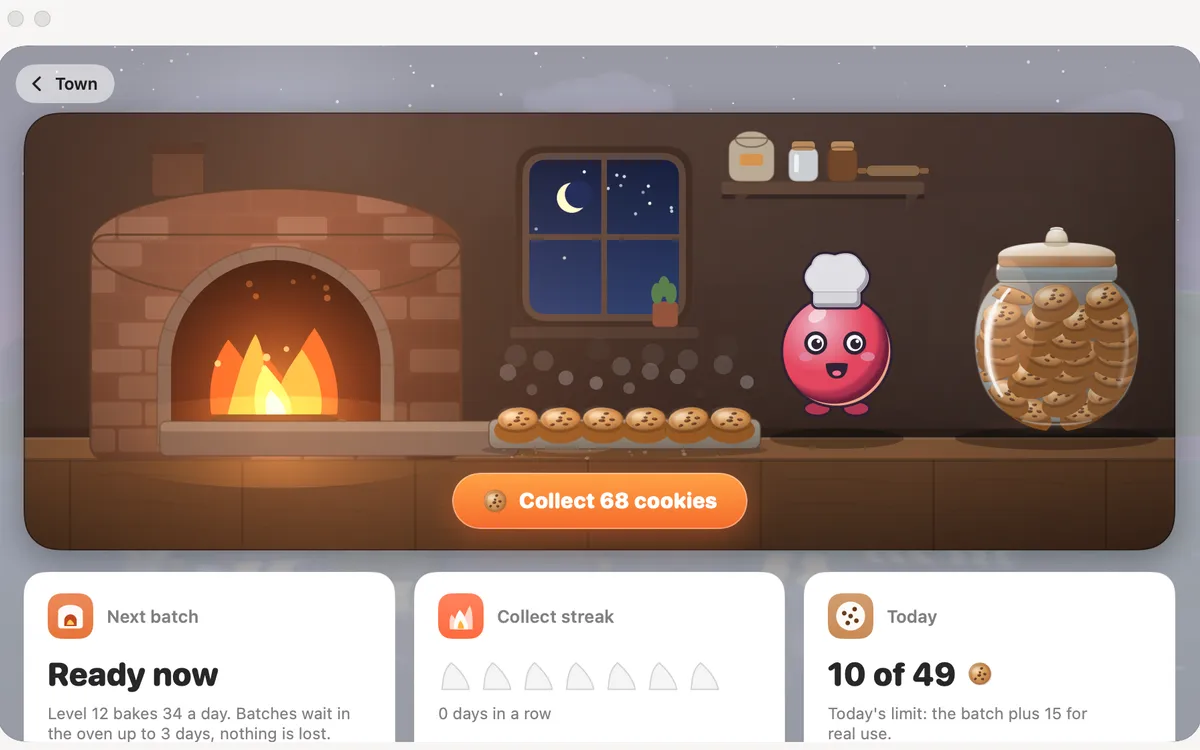
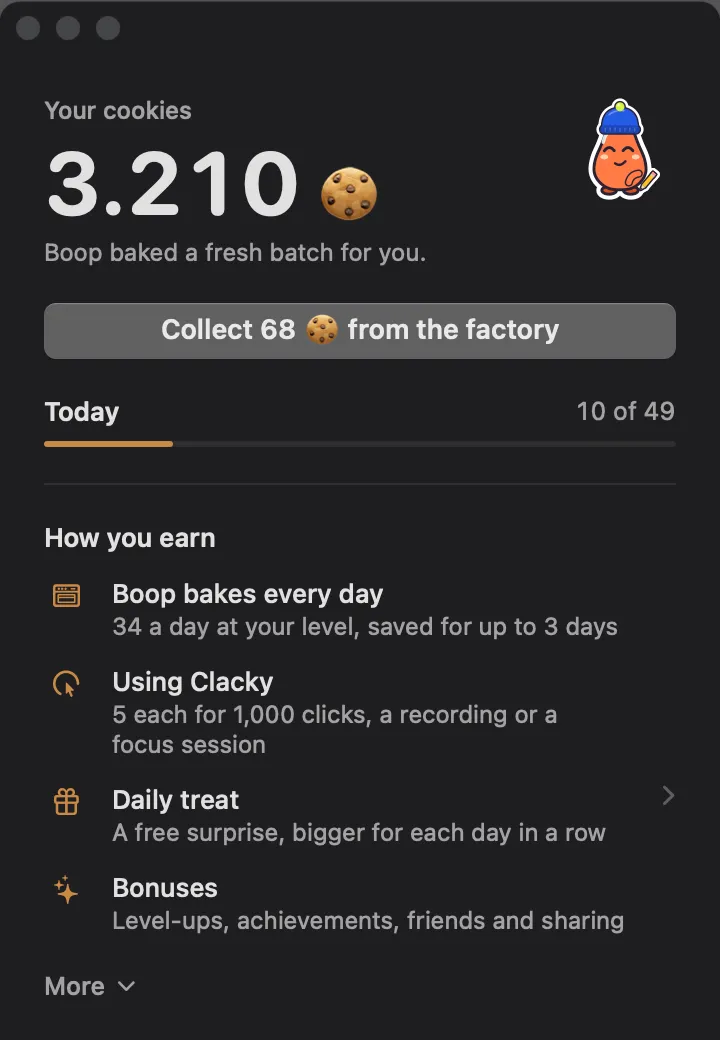
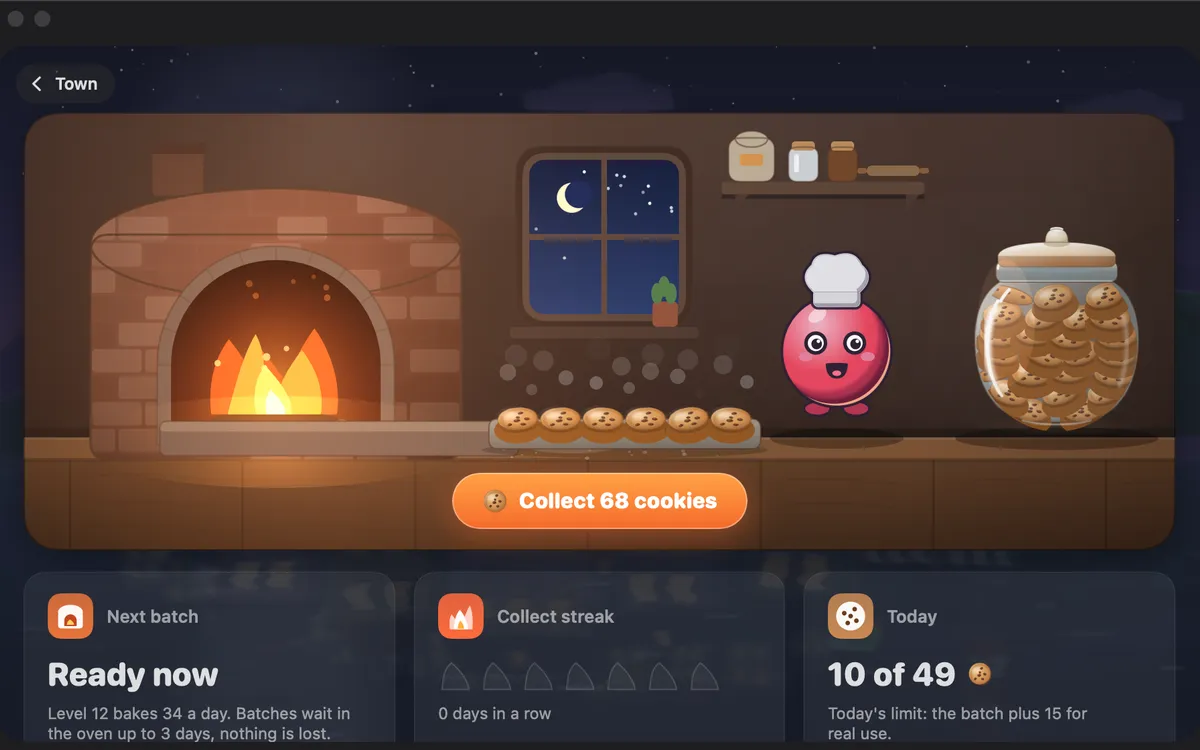
  • কুকি ফ্যাক্টরি(ইংরেজিতে)দিনে একবার Boop একটি ব্যাচ বেক করে, উঁচু লেভেলে আরও বড়। দূরে ছিলেন? 3 দিন পর্যন্ত ব্যাচ আপনার জন্য অপেক্ষা করে।
  • কুকি যেভাবে আয় করবেন(ইংরেজিতে)Boop প্রতিদিন বেক করে, Clacky ব্যবহার করলে আরও কয়েকটা যোগ হয় (1,000 ক্লিক, একটি রেকর্ডিং), আর লেভেল-আপ, অর্জন, বন্ধু আর শেয়ার করা বোনাস আনে। একটি দৈনিক সীমা আছে।
  • কুকি হাগ(ইংরেজিতে)7 দিন বা তার বেশি পুরনো বন্ধুরা দিনে একবার একে অপরকে একটি কুকি হাগ দিতে পারেন: Boop-এর ওভেন থেকে 10টি কুকি, তাই কারও ব্যালান্স কমে না। কোনো লেনদেন নয়, কোনো ক্যাশ-আউট নয়।
  • কোলাজ(ইংরেজিতে)শেলফের শটগুলো এক ক্যানভাসে রাখুন, একটি লেআউট বেছে নিন, আর নাইস যোগ করে ব্যাকগ্রাউন্ড, সমান ফাঁক, গোল কোণ আর ছায়া।
  • ক্যাপশন(ইংরেজিতে)আপনি বলার সাথে সাথে আপনার কথা ভেসে ওঠে, আপনার Mac-এ লেখা, কিছুই আপলোড হয় না। সাতটি ক্যাপশন লুক আর পাঁচটি ফন্ট।
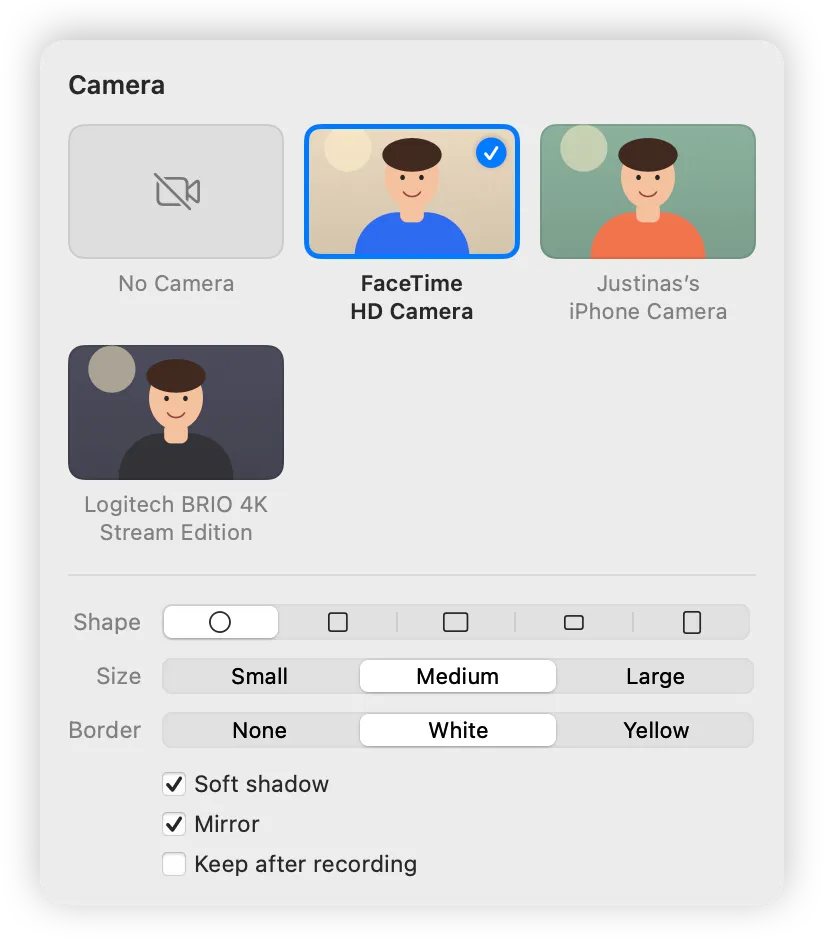
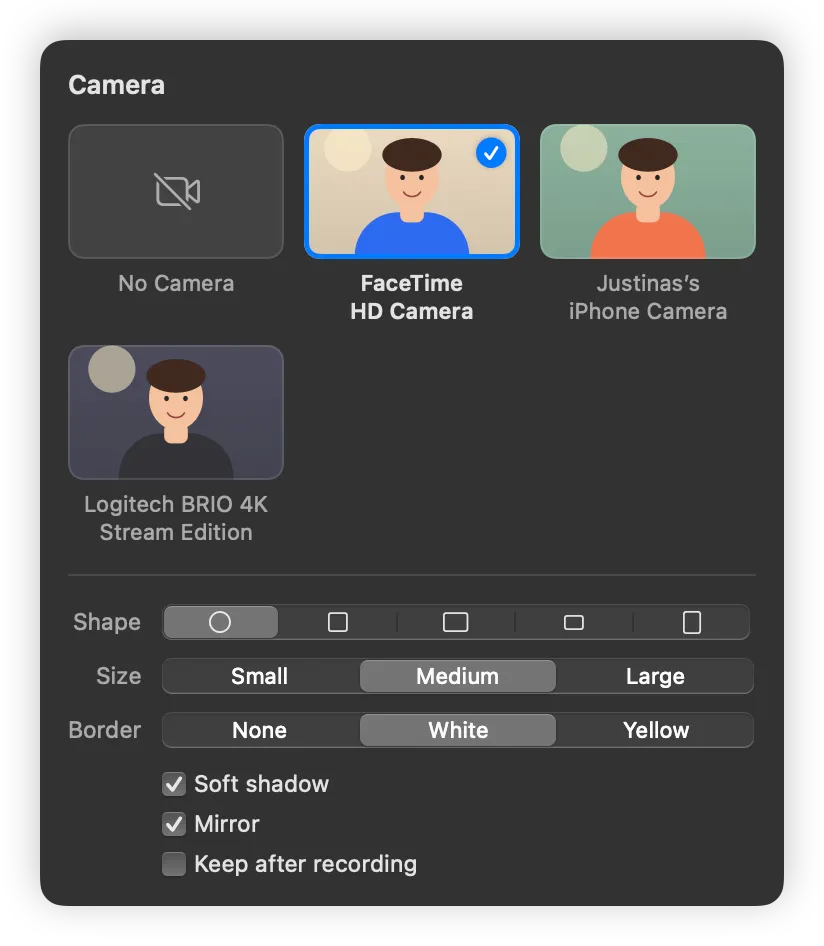
  • ক্যামেরা বাবল(ইংরেজিতে)রেকর্ডিংয়ের ওপর একটি বাবলে আপনার ক্যামেরা: বিল্ট-ইন, Continuity Camera বা বাইরের, আকৃতি, সাইজ, বর্ডার আর মিররসহ।
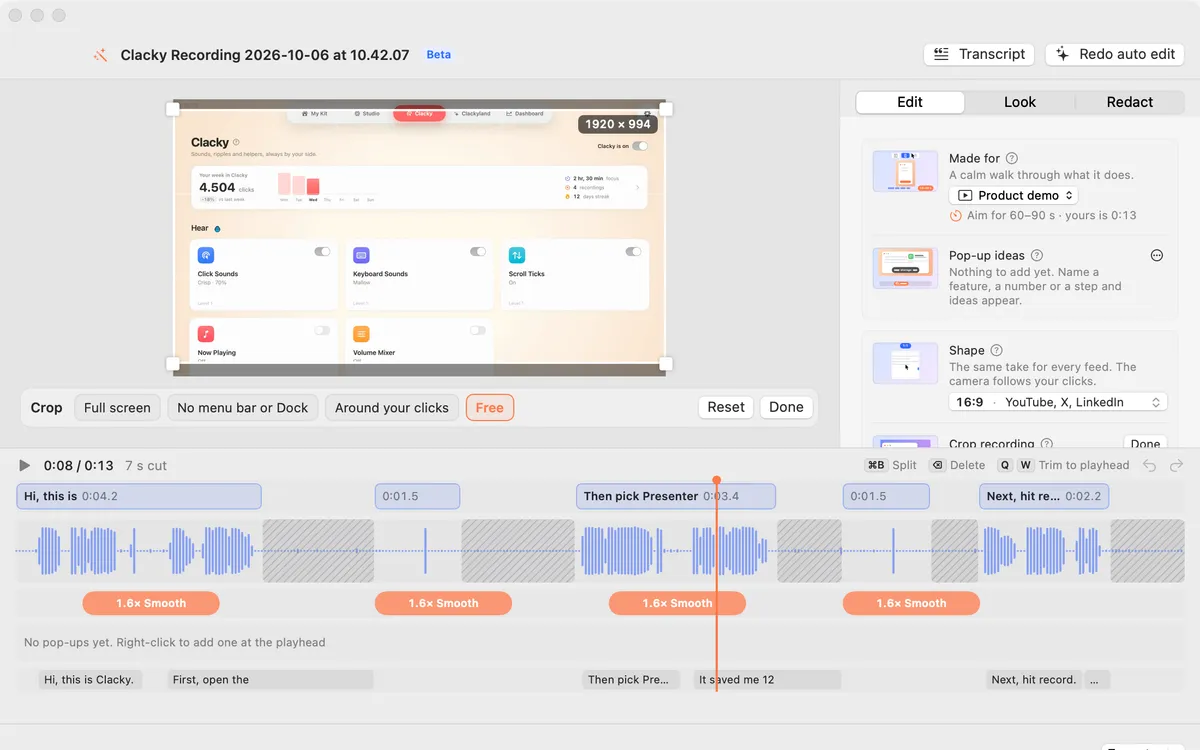
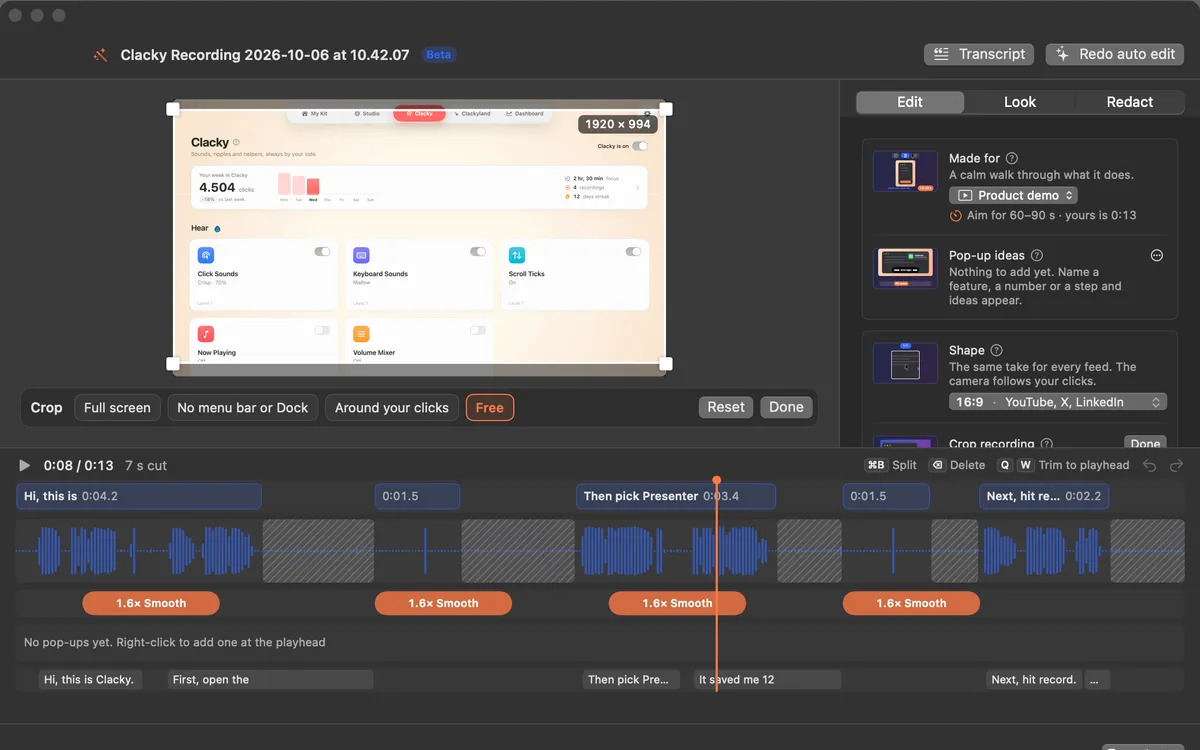
  • ক্রপ(ইংরেজিতে)এক ক্লিকে মেনু বার আর Dock লুকান, যেখানে ক্লিক করেছেন সেখানে ক্রপ করুন, বা কোণগুলো টানুন। জুম আর ক্যাপশন ক্রপের ভেতরেই কাজ করে।
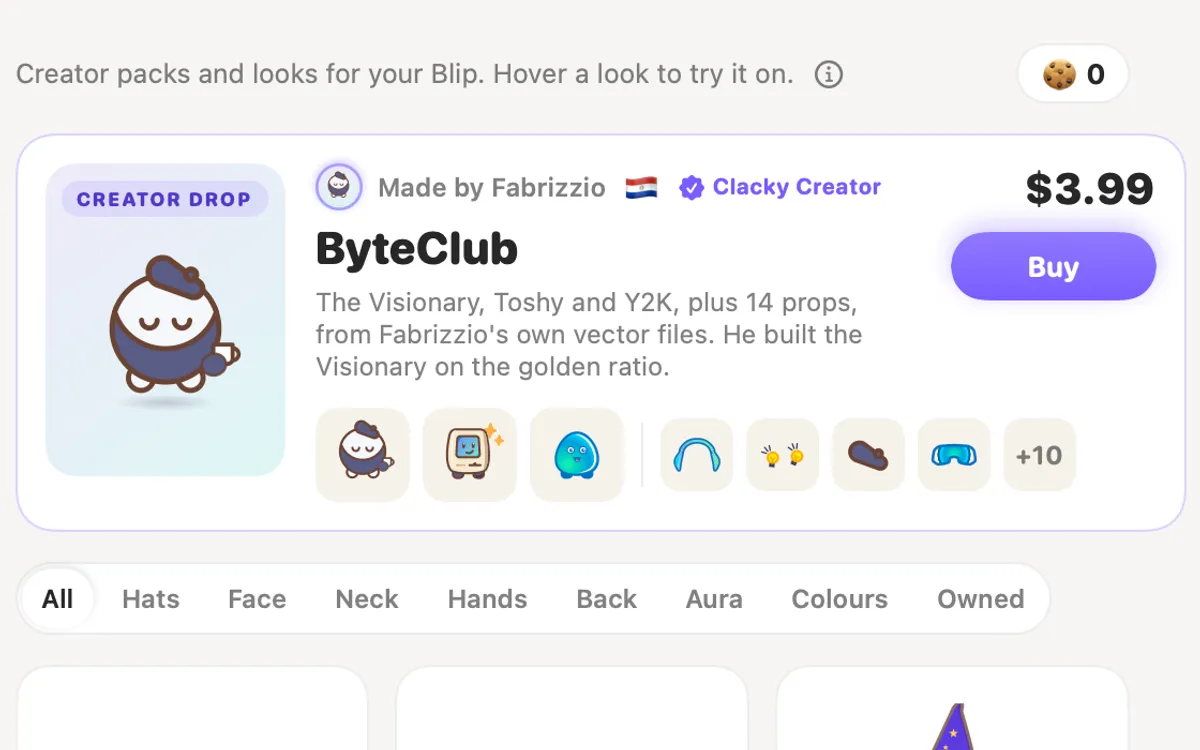
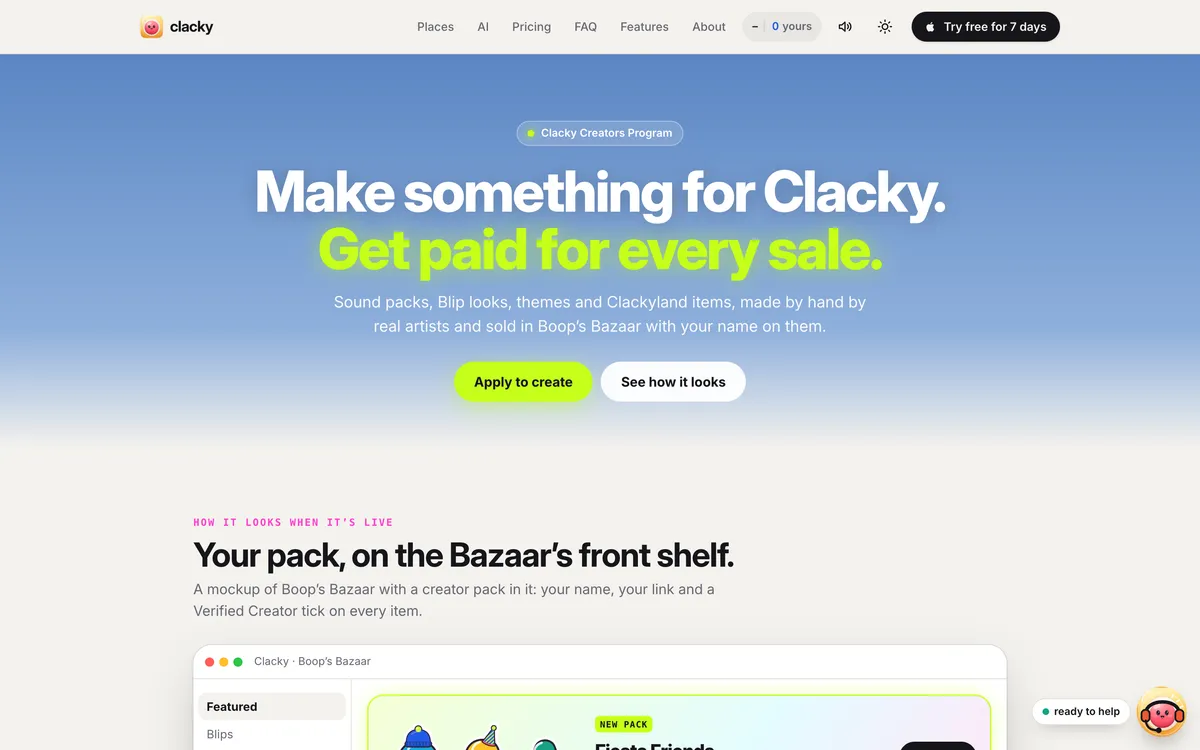
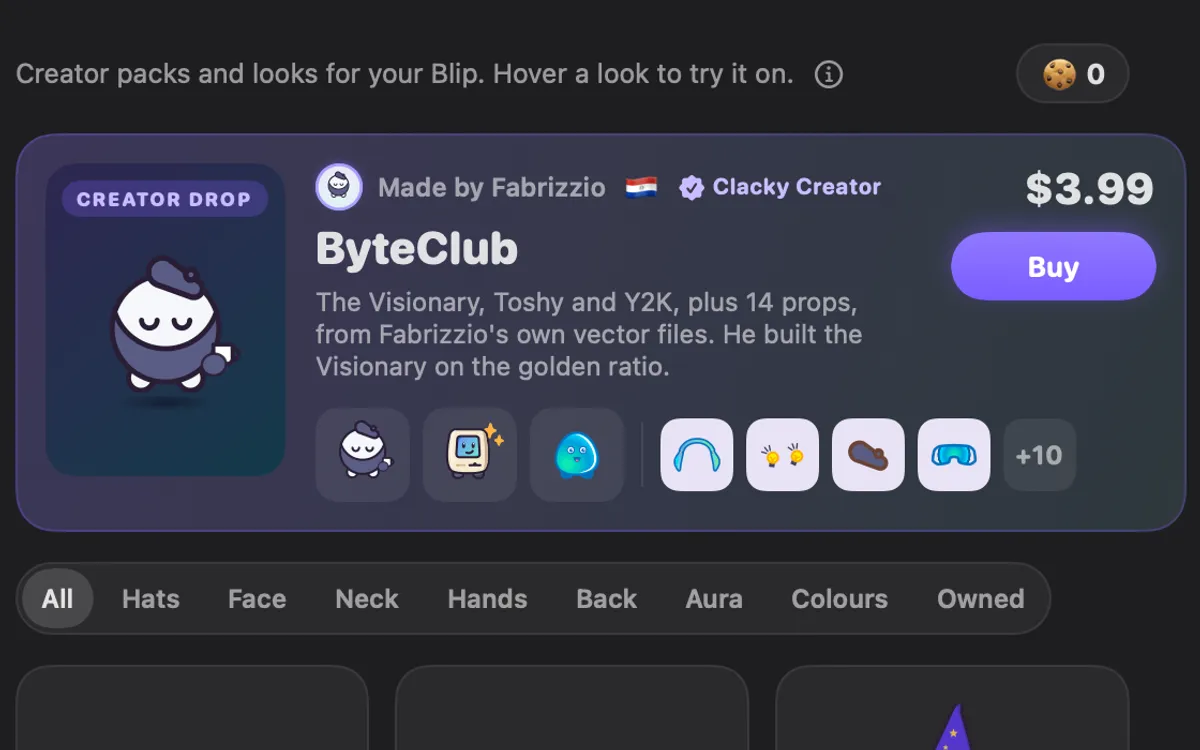
  • ক্রিয়েটর প্যাক(ইংরেজিতে)Boop-এর বাজারে স্বাধীন ক্রিয়েটরদের বানানো Blip, পোশাক আর শব্দ, প্রতিটিতে নির্মাতার নাম।
  • ক্লিক করলে কি আমার Mac শব্দ করতে পারে?macOS-এ মাউস বা ট্র্যাকপ্যাড ক্লিকের শব্দের কোনো সেটিং নেই। অ্যাপ দিয়ে কীভাবে যোগ করবেন, Input Monitoring কী অনুমতি দেয়, আর ধাপগুলো।
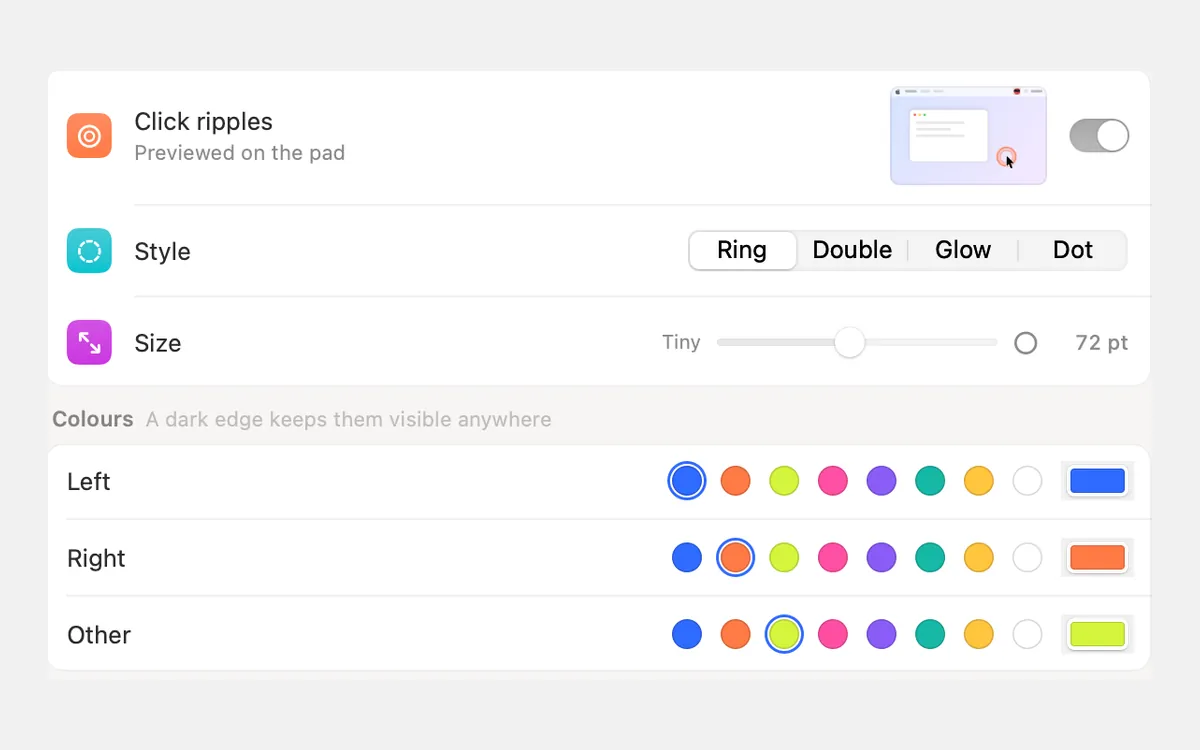
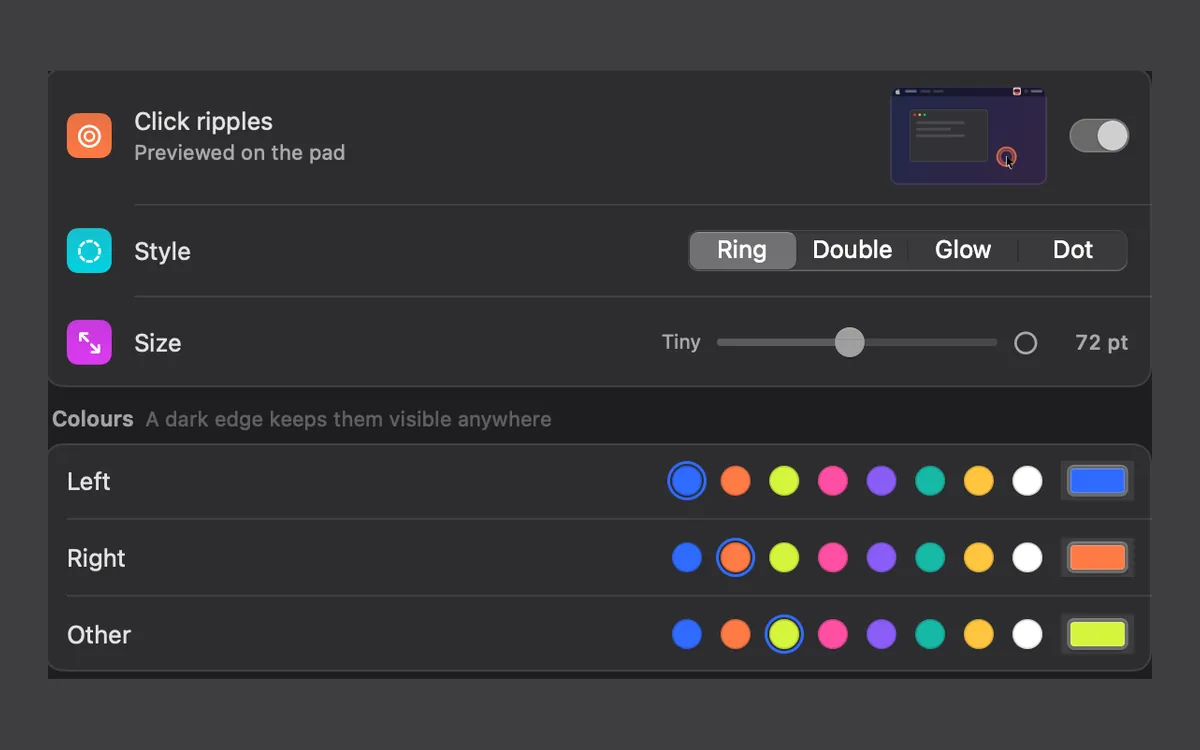
  • ক্লিক রিপল(ইংরেজিতে)প্রতিটি ক্লিকে পয়েন্টারের নিচে একটি রিপল, যাতে যে-ই দেখুক বুঝতে পারে আপনি কোথায় ক্লিক করলেন।
  • ক্লিক রিপল মেকারযেকোনো স্ক্রিনশটে ক্লিক রিপল আর চলমান কার্সর যোগ করুন, ক্লিক সাউন্ডসহ, তারপর GIF বা ভিডিও ডাউনলোড করুন। ফ্রি, ব্রাউজারে, কিছুই আপলোড হয় না।
  • ক্লিক সাউন্ড উইজেটএক লাইন কোডে আপনার ওয়েবসাইটে তৃপ্তিদায়ক ক্লিক সাউন্ড আর ক্লিক রিপল যোগ করুন। একটি সাউন্ড আর রং বাছুন, স্নিপেট কপি করুন। ফ্রি।
  • ক্লিক সাউন্ড জেনারেটর৩৭টি মাউস ক্লিক সাউন্ড শুনুন, দুটি পাশাপাশি তুলনা করুন আর যেকোনোটি WAV ফাইল হিসেবে ডাউনলোড করুন। ফ্রি, আপনার ব্রাউজারে তৈরি, সাইন-আপ লাগে না।
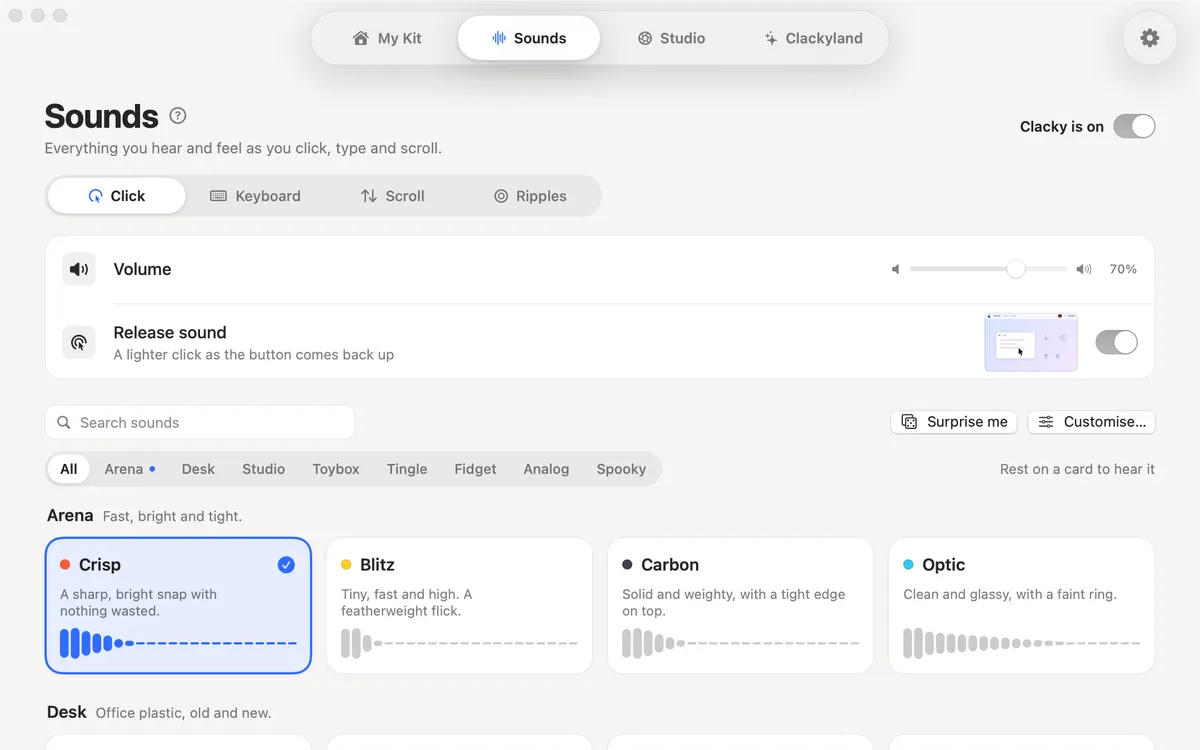
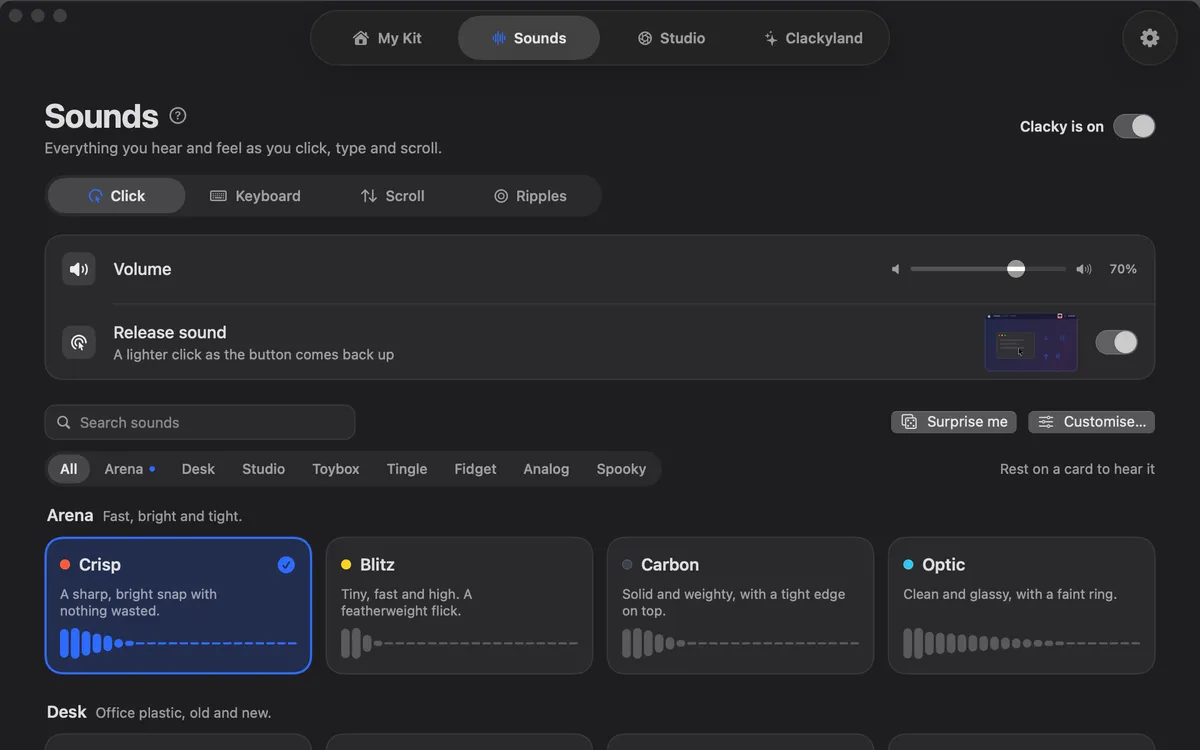
  • ক্লিকের শব্দ(ইংরেজিতে)মাউস বা ট্র্যাকপ্যাডের প্রতিটি চাপ আর ছাড়ায় একটি তৃপ্তিকর ক্লিক: 8টি ফ্যামিলিতে 37টি শব্দ, Arena থেকে Spooky পর্যন্ত।
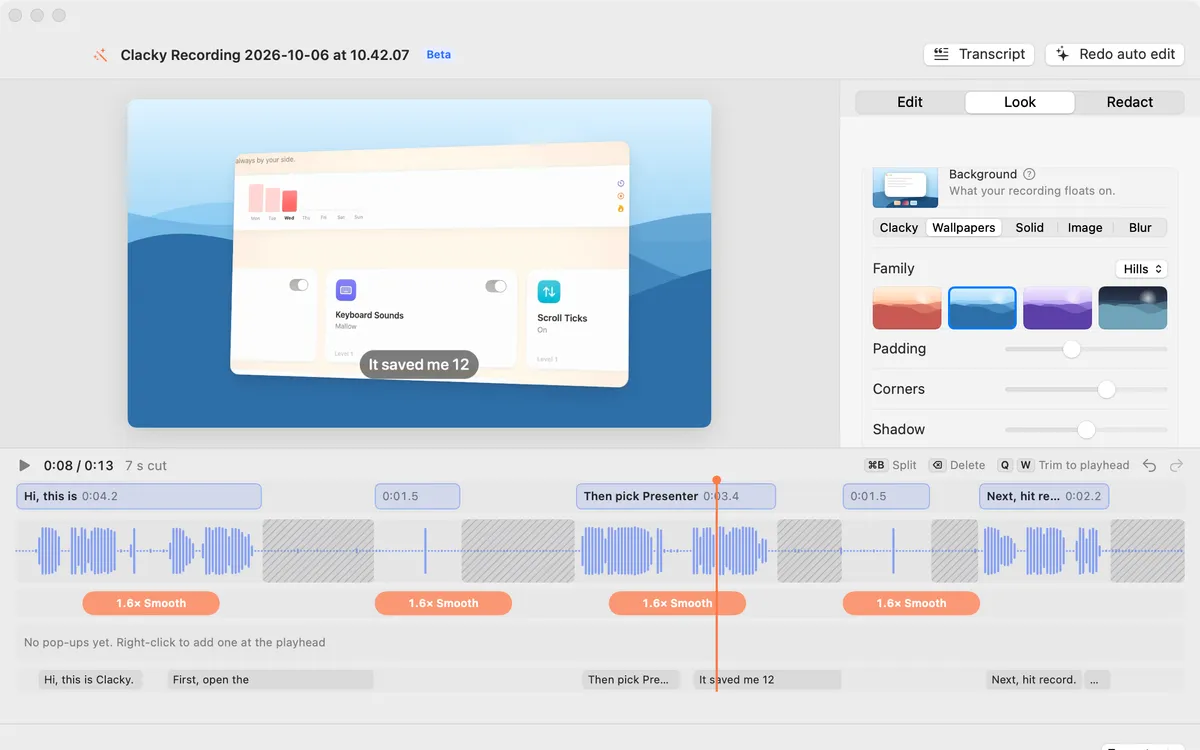
  • ক্লিপ আর স্পিড(ইংরেজিতে)ক্লিপ লেনে ক্লিপ ভাগ, ট্রিম আর মুছুন (⌘B, Q, W), আর যেকোনো ক্লিপ 0.5× থেকে 8× পর্যন্ত চালান।

ট

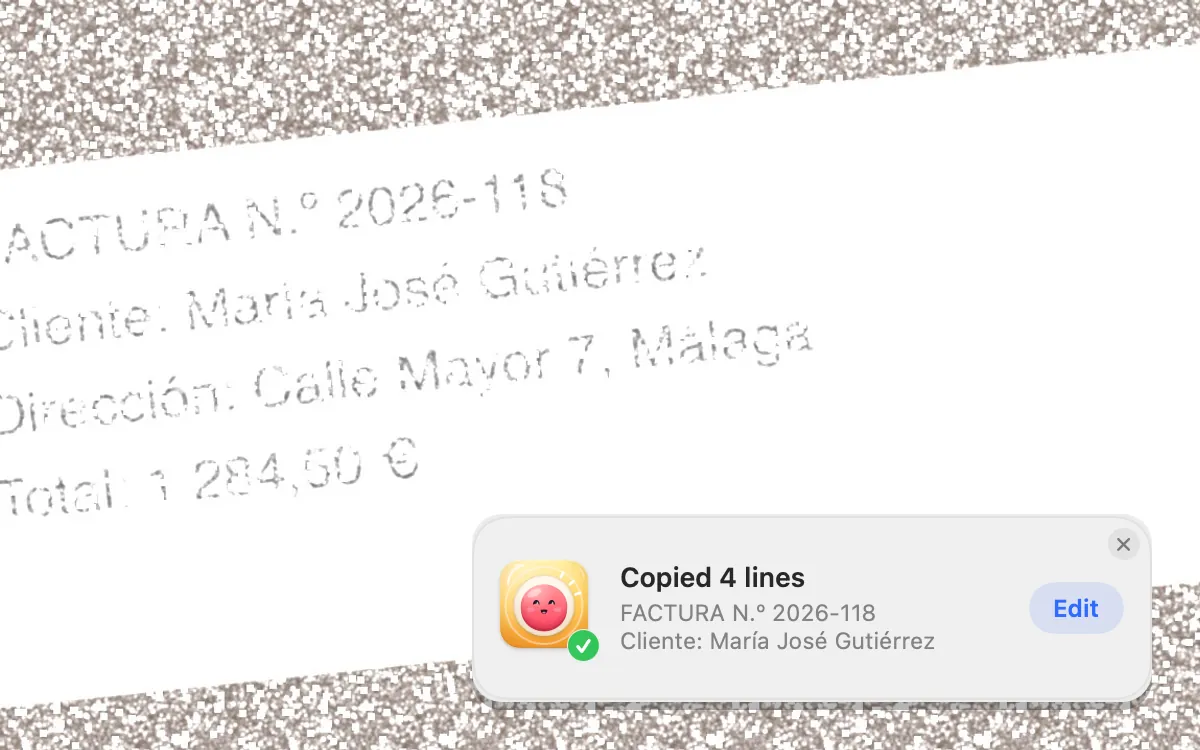
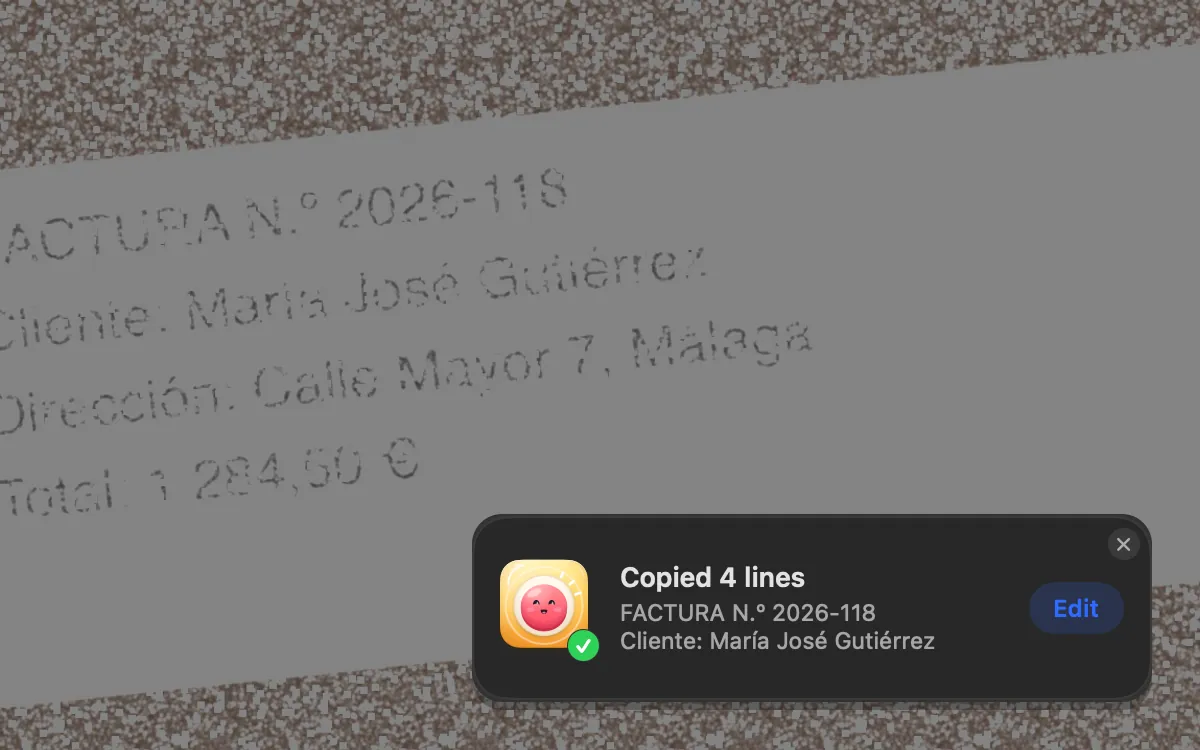
  • টেক্সট ধরুন(ইংরেজিতে)⌥⇧⌘T চাপুন আর যেকোনো টেক্সটের ওপর টানুন: একটি ভিডিও, একটি PDF, একটি ছবি। আপনার Mac সেখানেই পড়ে ফেলে আর সেটা আপনার ক্লিপবোর্ডে চলে যায়।
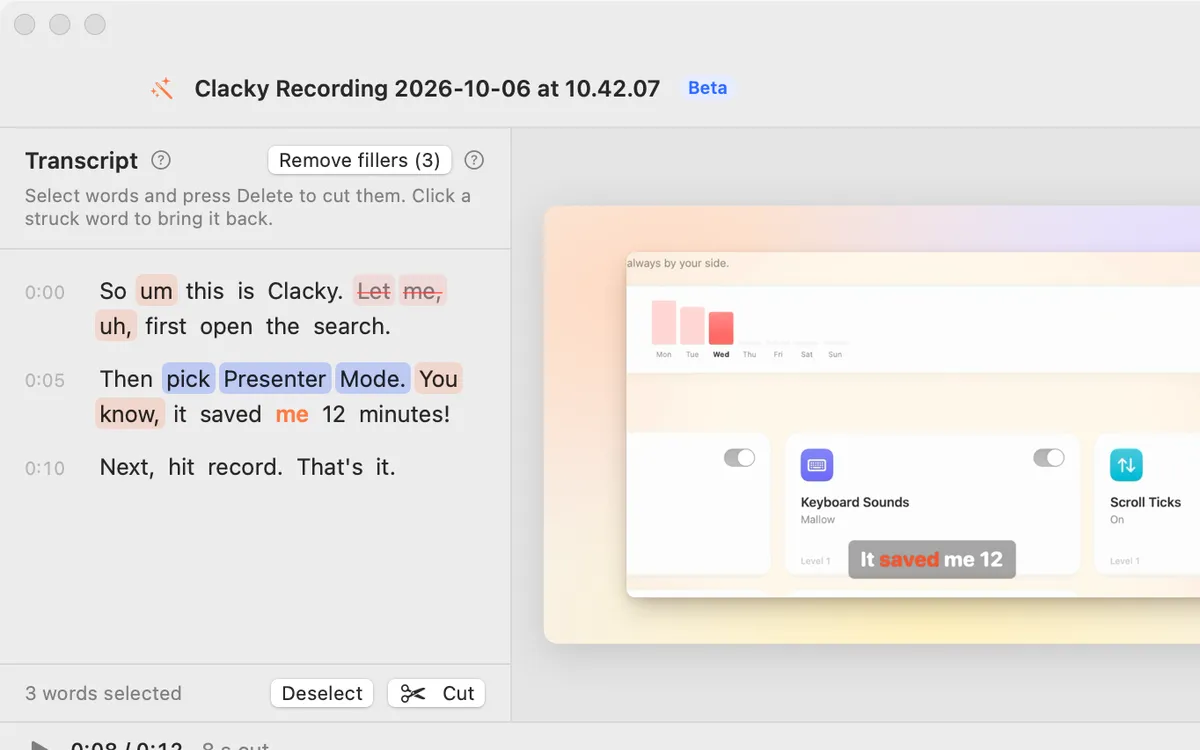
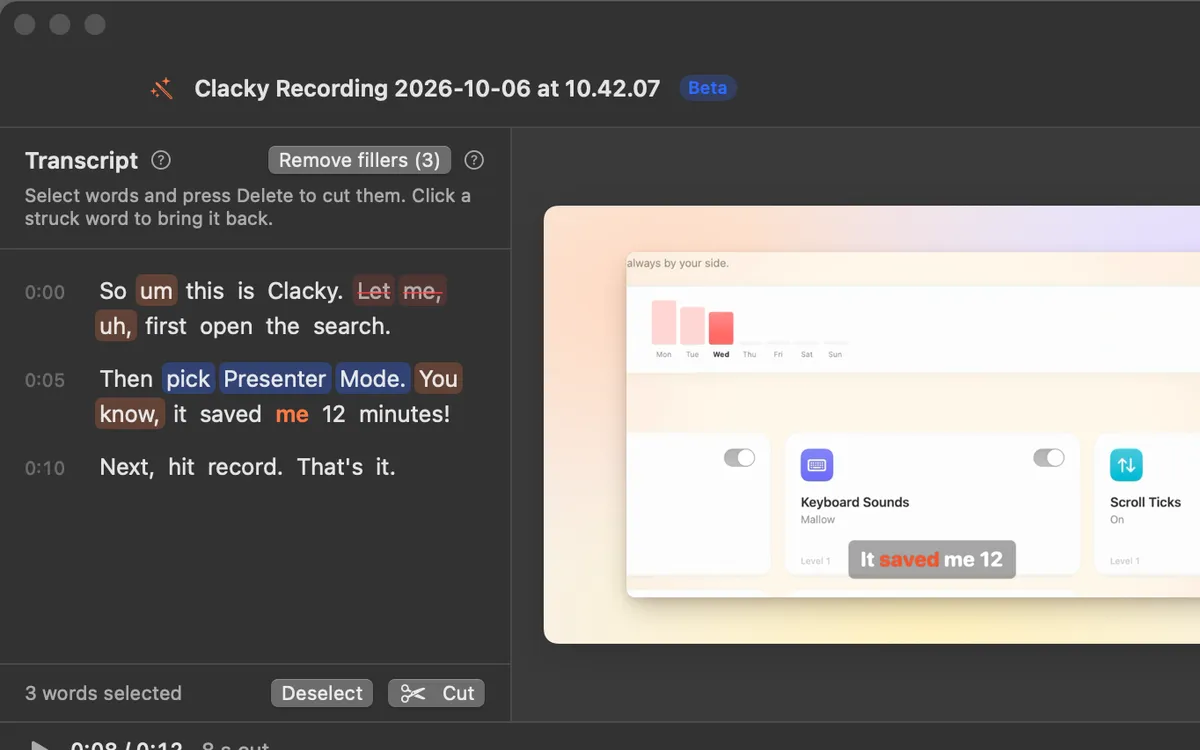
  • ট্রান্সক্রিপ্ট দিয়ে এডিট(ইংরেজিতে)ট্রান্সক্রিপ্টে শব্দ বেছে Delete চাপুন: একটি নরম ফেডসহ সেগুলো ভিডিও থেকে কেটে যায়। কাটা শব্দ ফিরিয়ে আনতে তাতে ক্লিক করুন।

ড

  • ডেড পিক্সেল টেস্টফ্রি ডেড পিক্সেল টেস্ট: অচল বা আটকে থাকা পিক্সেল আর ব্যাকলাইট ব্লিড খুঁজতে স্ক্রিন কালো, সাদা, লাল, সবুজ আর নীলে ভরুন। যেকোনো Mac ডিসপ্লেতে কাজ করে।

ঢ

থ

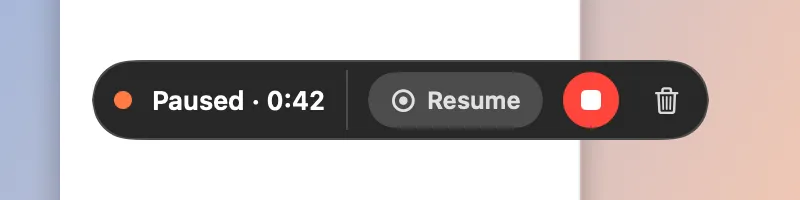
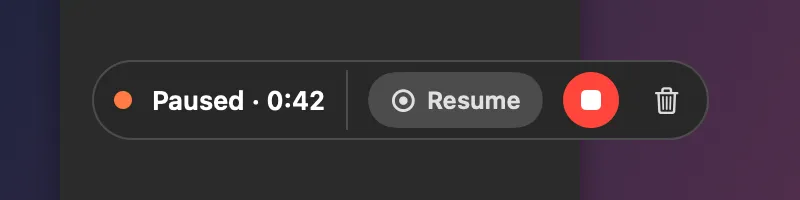
  • থামান আর আবার চালান(ইংরেজিতে)পিল, মেনু বা নচ থেকে থামান। আবার চালালে এটা চলতে থাকে: শেষে একটাই ফাইল।

ন

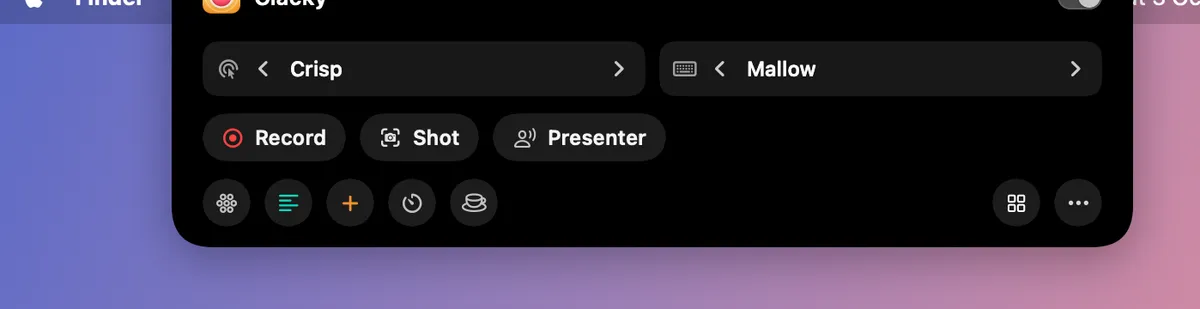
  • নচ(ইংরেজিতে)Clacky-র নিজের নচ, পাশে আপনার Blip। এর ওপর থামলে দেখা যায় কোন শব্দ বাজছে; রেকর্ড করার সময় Pause আর Stop সেখানে থাকে। নচ ছাড়া স্ক্রিনে একটি আঁকা নচ, যা আপনি না চাইলে রেকর্ডিংয়ে আসে না।
  • নচ থেকে থামান(ইংরেজিতে)রেকর্ড করার সময় নচে একটি লাল বিন্দু আর সময় দেখায়, পাশে থামান আর Stop। এগুলো কখনো ভিডিওতে আসে না।
  • নচের পাশে Blip(ইংরেজিতে)আপনার Blip নচের পাশে ছোট্ট হয়ে বসে থাকে, মাঝে মাঝে চোখ পিটপিট করে, আর কিছু আপনাকে দরকার হলে একটি ছোট কথা বলে।
  • নিঃশব্দ আপডেট(ইংরেজিতে)আপডেট ব্যাকগ্রাউন্ডে ডাউনলোড হয় আর ইনস্টল হয় যখন আপনি দূরে ছিলেন এবং কিছুই রেকর্ড, শেয়ার বা কলে নেই।

প

  • পপ-আপ আইডিয়া(ইংরেজিতে)স্টুডিও কোনো ফিচার, কোনো সংখ্যা বা “প্রথমে… তারপর…” শোনে, আর ঠিক যেখানে বলেছেন সেখানে পপ-আপ কার্ড প্রস্তাব করে।
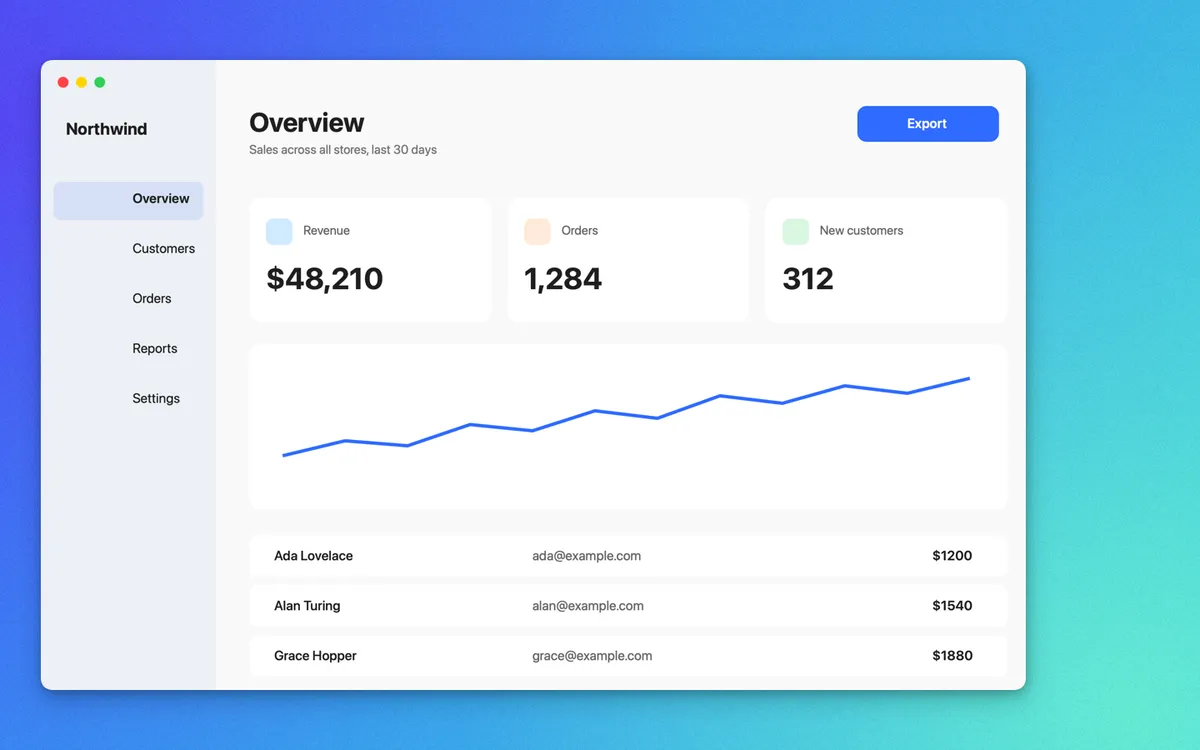
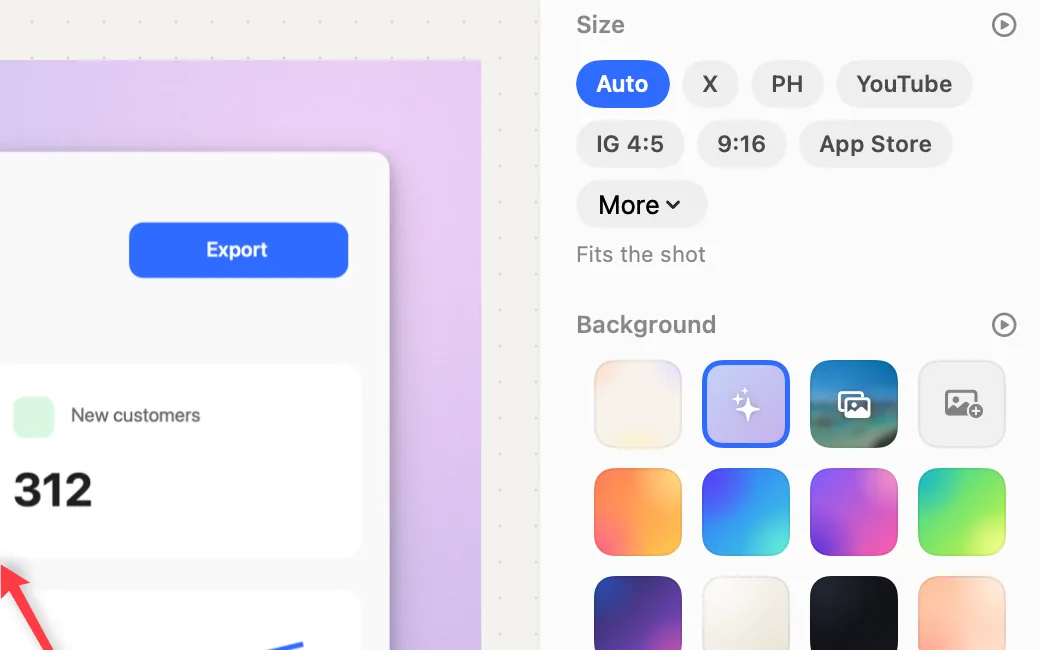
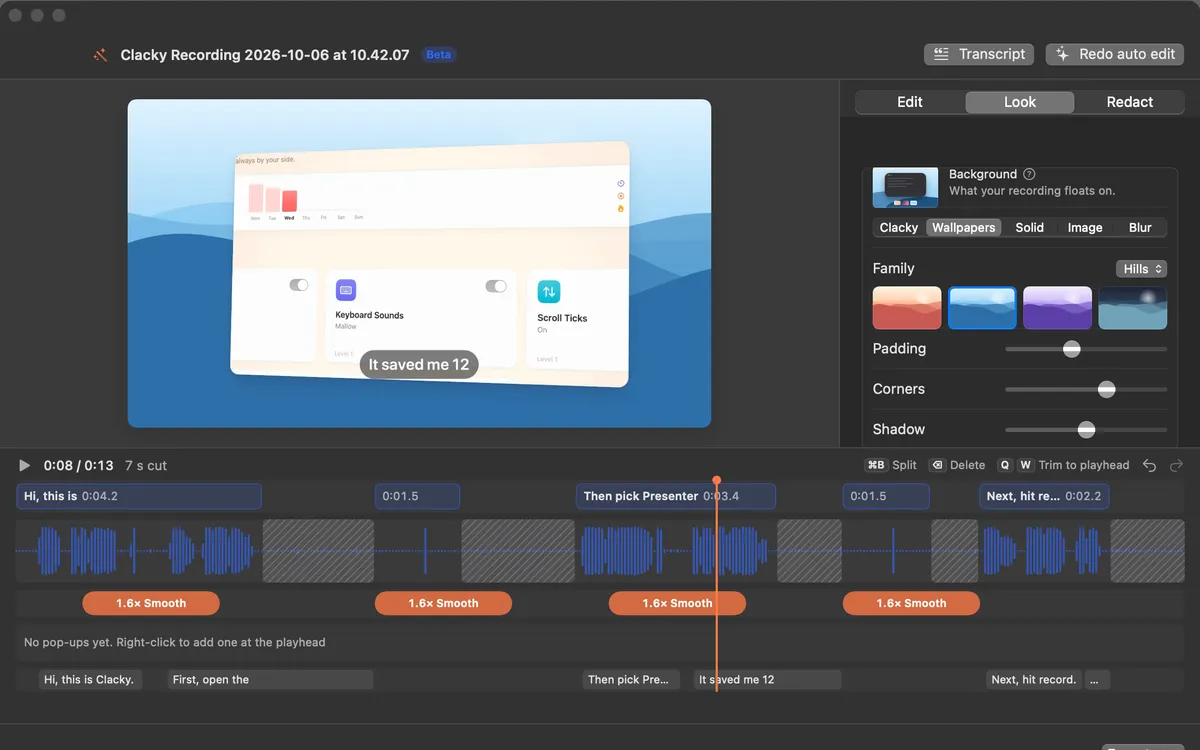
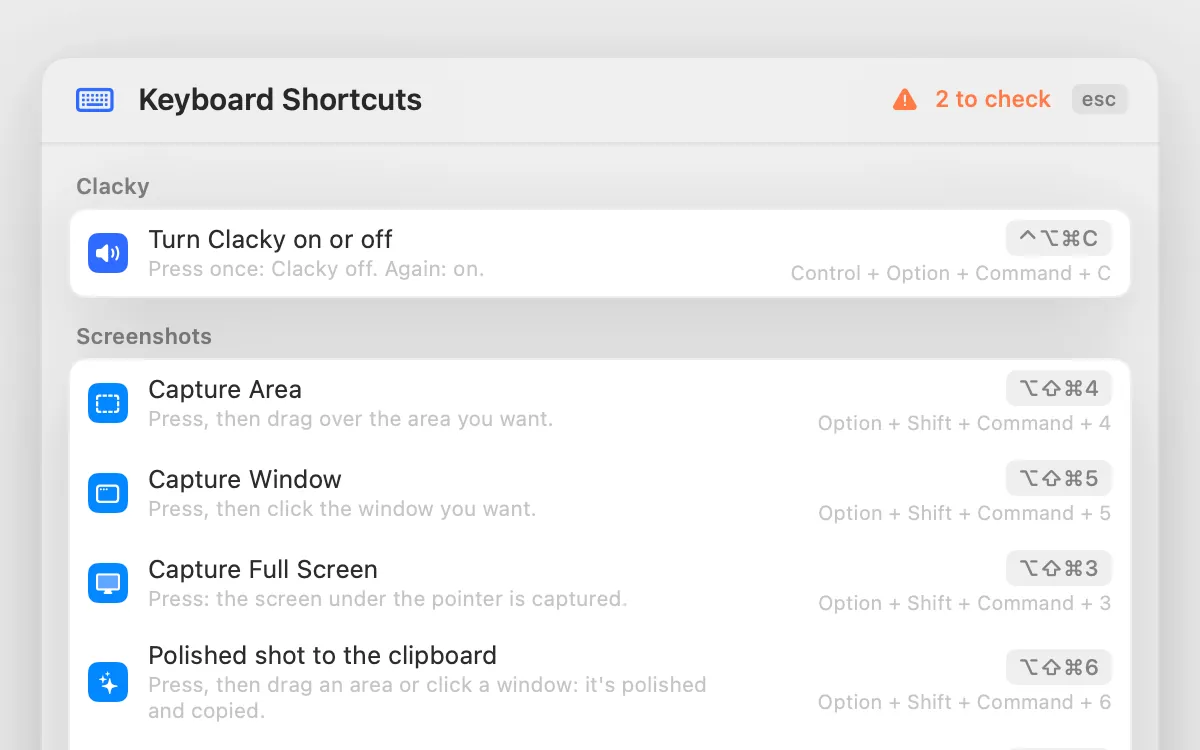
  • পালিশ(ইংরেজিতে)শট থেকে বাছা একটি ব্যাকগ্রাউন্ড (বা আপনার নিজের রং, ছবি বা ব্র্যান্ড), প্যাডিং আর একটি নরম ছায়া। ⌥⇧⌘6 সাথে সাথে একটি পালিশ করা শট নেয়।
  • প্রাইভেসি(ইংরেজিতে)কীবোর্ড শব্দ শুধু কী নামানো আর ছাড়া শোনে, আর কোন কী টাইপ করেন তা কখনো রেকর্ড, সংরক্ষণ বা পাঠায় না, এবং Clacky Secure Input মেনে চলে। স্ক্রিনশট, রেকর্ডিং আর ক্যাপশন আপনার Mac-এ থাকে। বেনামি ব্যবহারের পরিসংখ্যান, যা আপনি বন্ধ করতে পারেন।
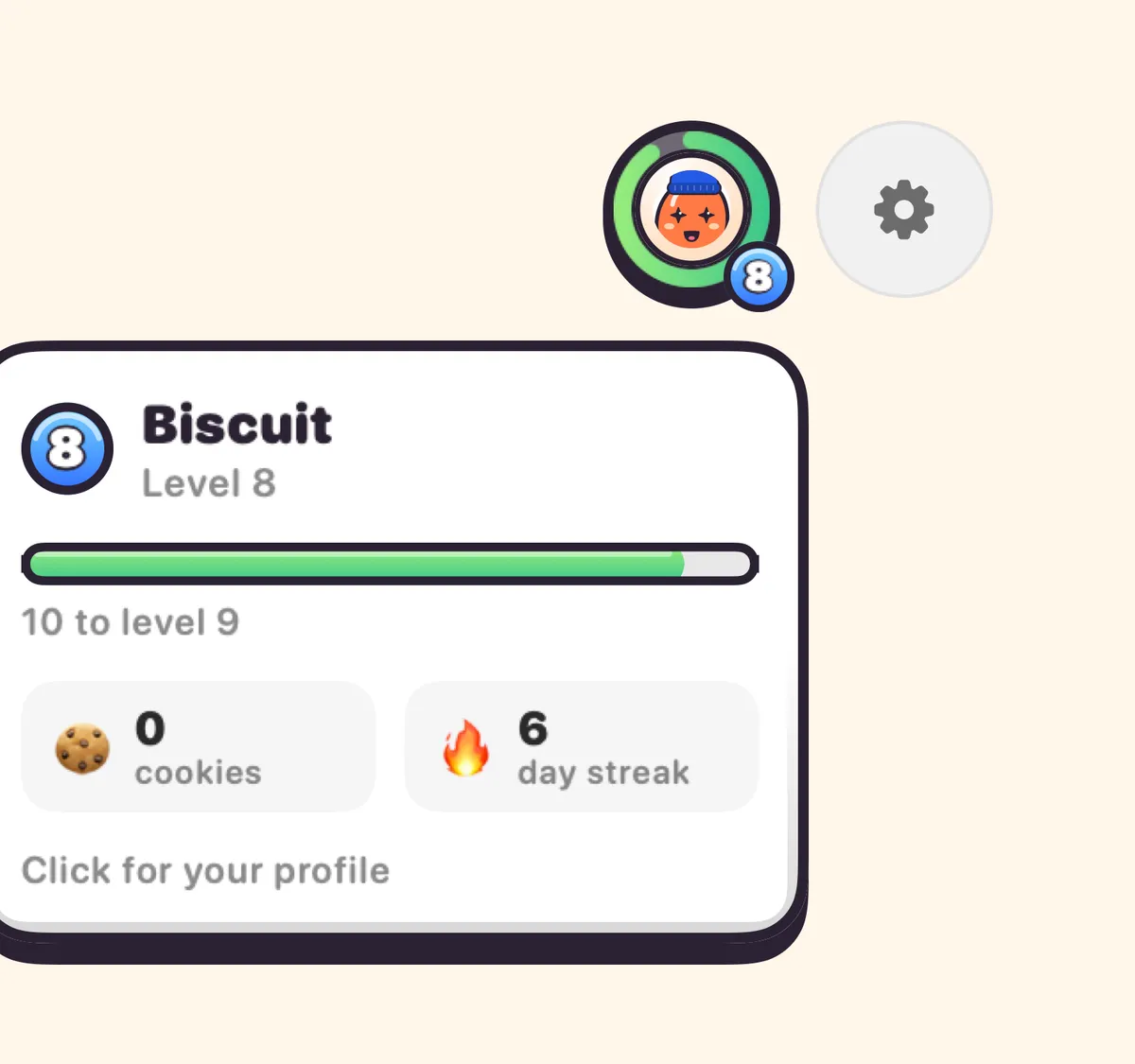
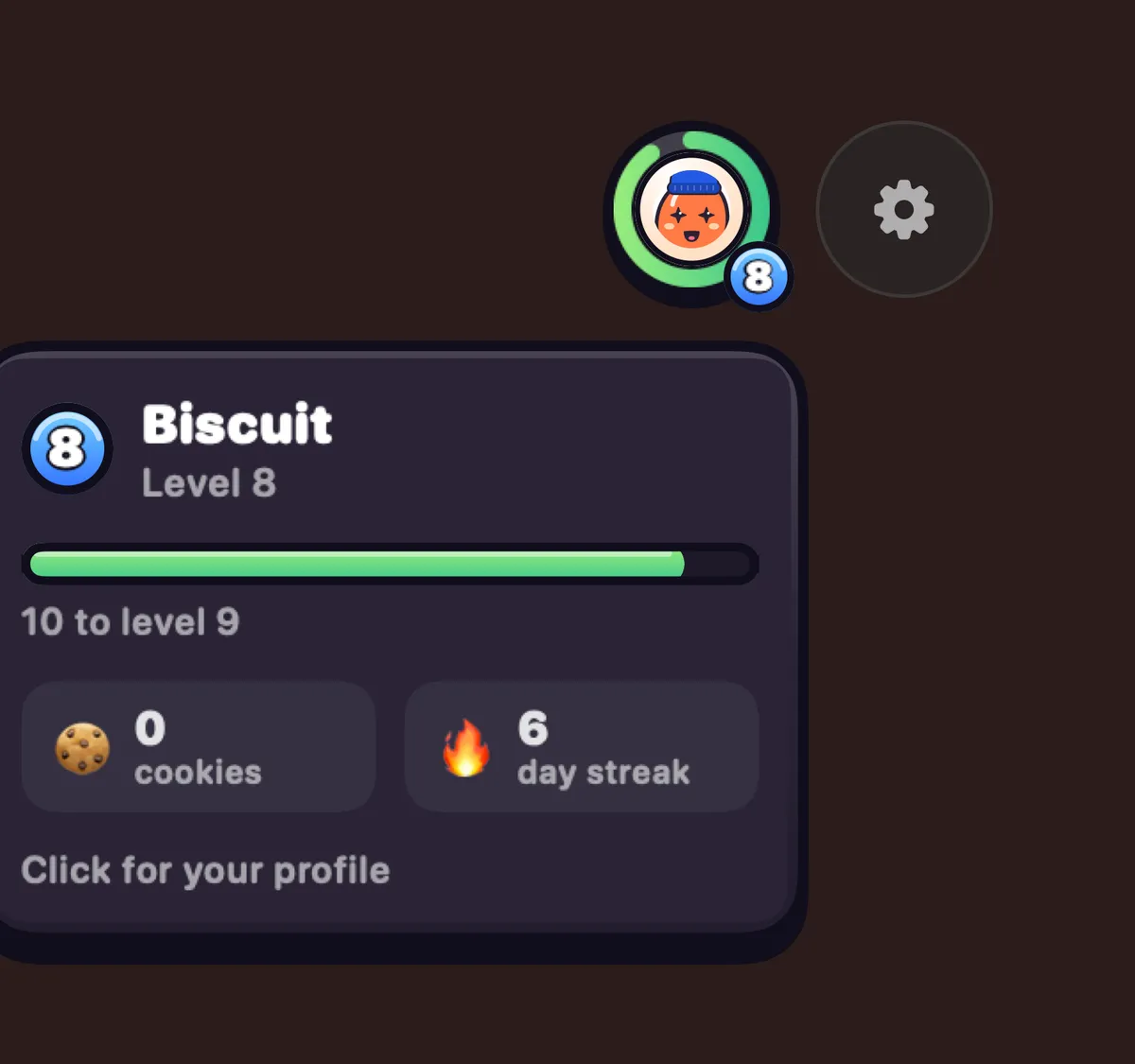
  • প্রোফাইল বাবল(ইংরেজিতে)আপনার Blip একটি রিংয়ে, যা পয়েন্ট আয় করলে ভরে ওঠে। লেভেল, কুকি আর স্ট্রিকের জন্য হোভার করুন; আলমারি, অর্জন আর আপনার পরিসংখ্যানের জন্য ক্লিক করুন।

ফ

  • ফিচার
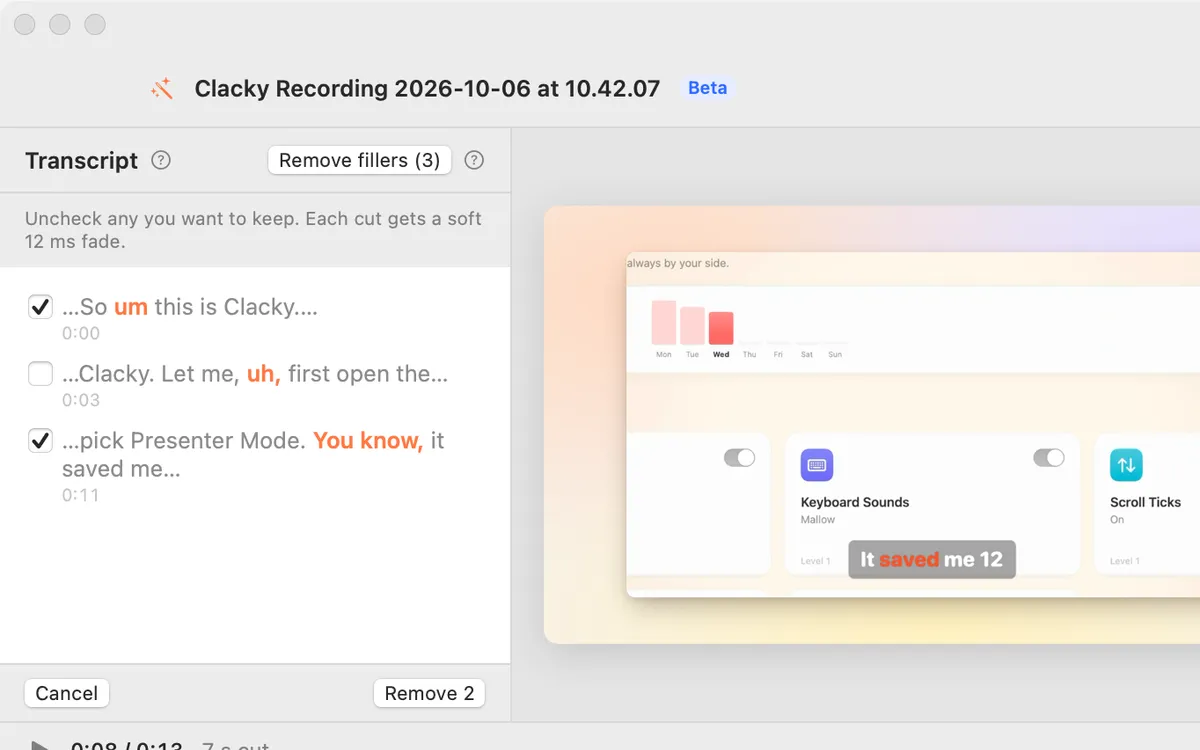
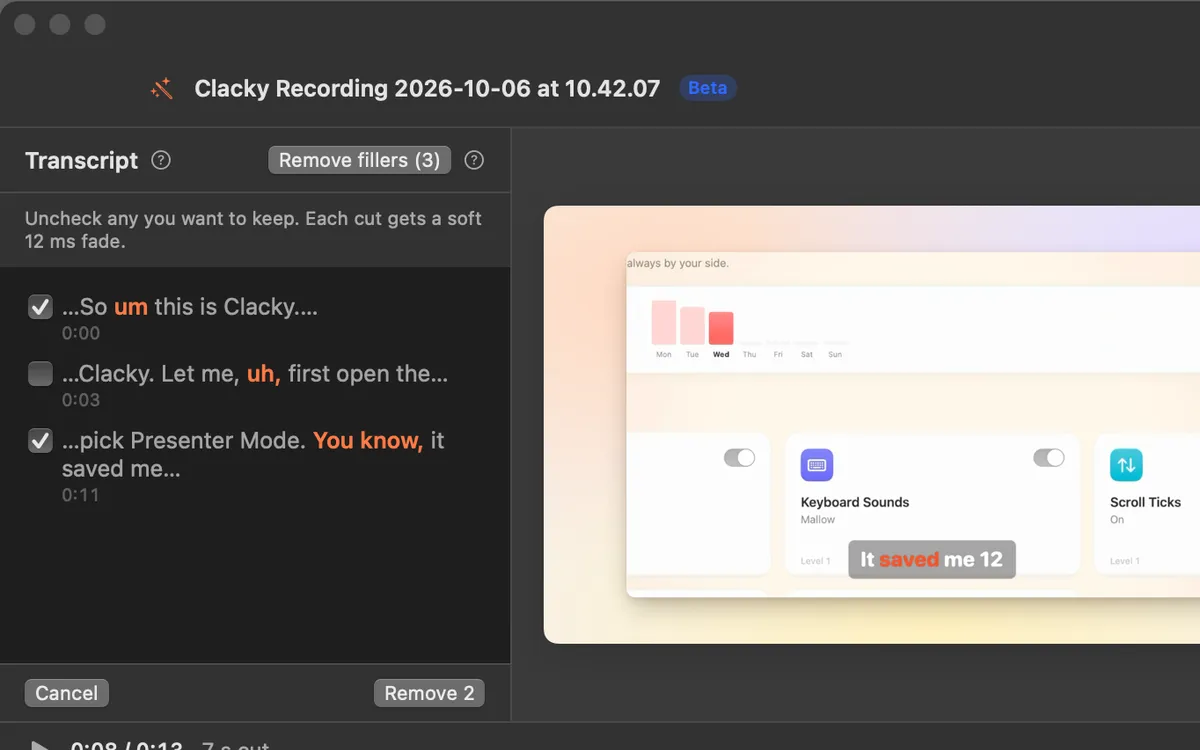
  • ফিলার শব্দ সরান(ইংরেজিতে)প্রতিটি “উম”, “আ” আর “মানে”, ট্রান্সক্রিপ্টে খুঁজে পাওয়া। যেগুলো রাখবেন সেগুলোর টিক তুলে দিন, তারপর বাকিগুলো একবারে সরিয়ে দিন।

ব

  • বন্দর(ইংরেজিতে)Clackyland হাওয়া, উইন্ডমিল, গাংচিল আর একটি বাতিঘরসহ একটি ছোট বন্দর শহর। একটি বাড়ির দিকে পয়েন্টার নিলে তার নাম দেখা যায়; ক্লিক করুন আর আপনার Blip হেঁটে সেখানে যায়।
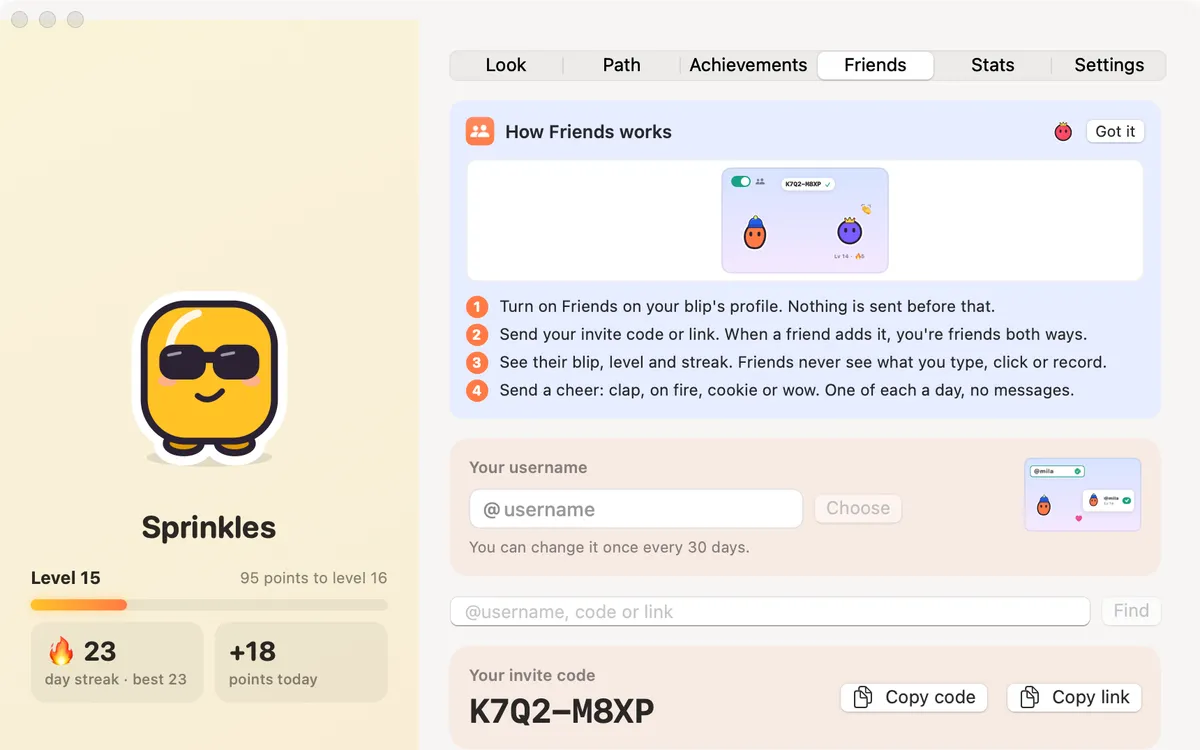
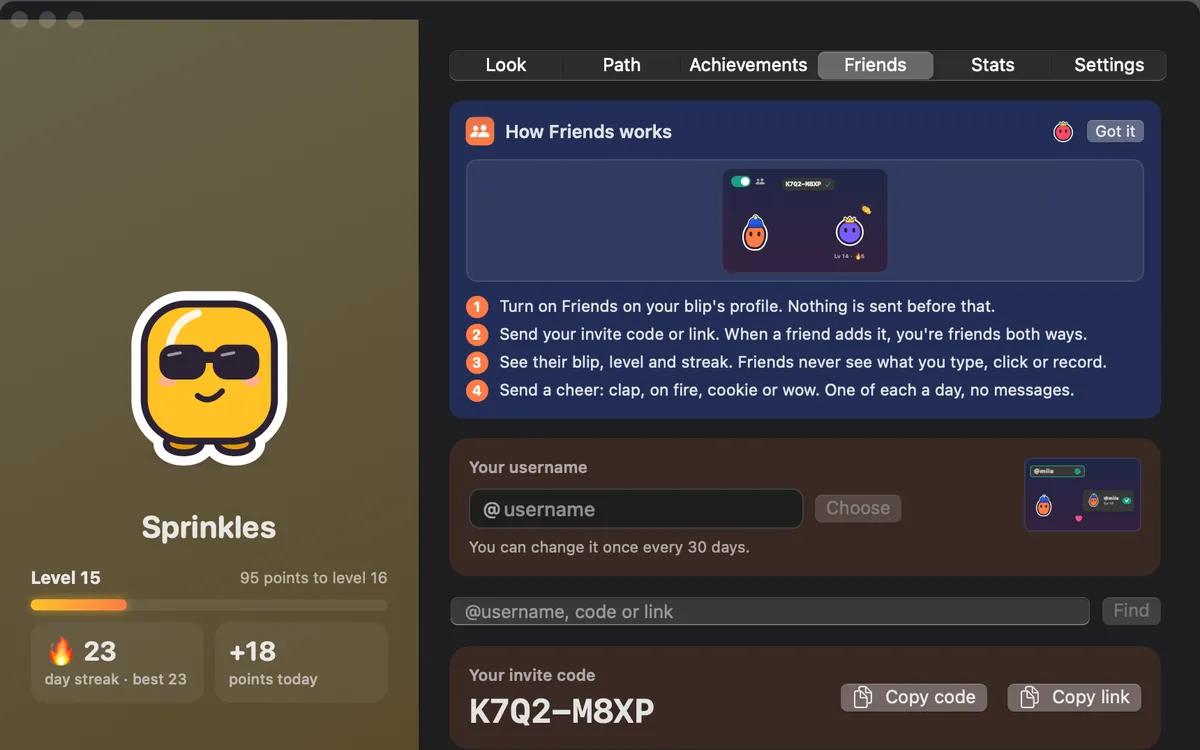
  • বন্ধুরা(ইংরেজিতে)বন্ধুরা চালু করুন, @username, ইনভাইট কোড বা লিংক দিয়ে মানুষ যোগ করুন, আর চিয়ার পাঠান: হাততালি, আগুন, কুকি বা ওয়াও। আপনি চালু করার আগে কিছুই পাঠানো হয় না।
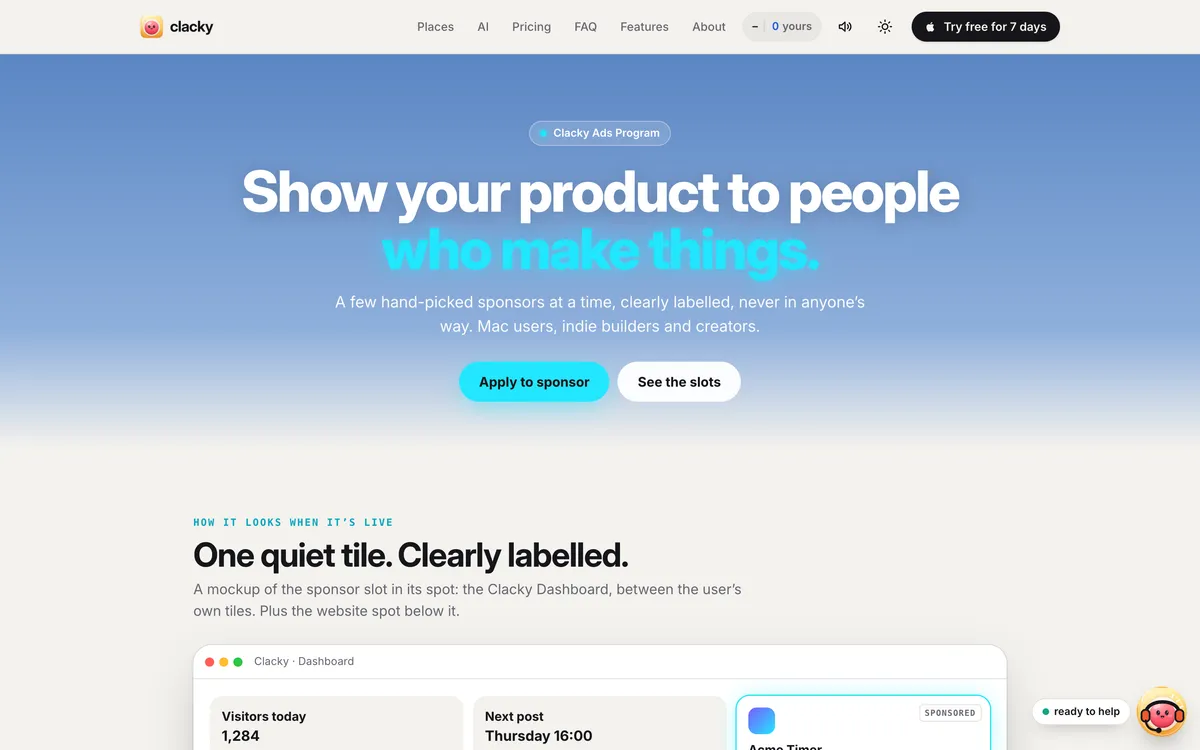
  • বিজ্ঞাপন প্রোগ্রাম(ইংরেজিতে)যাঁরা নিজের Mac-এ জিনিস বানান, তাঁদের আপনার প্রোডাক্ট দেখান।
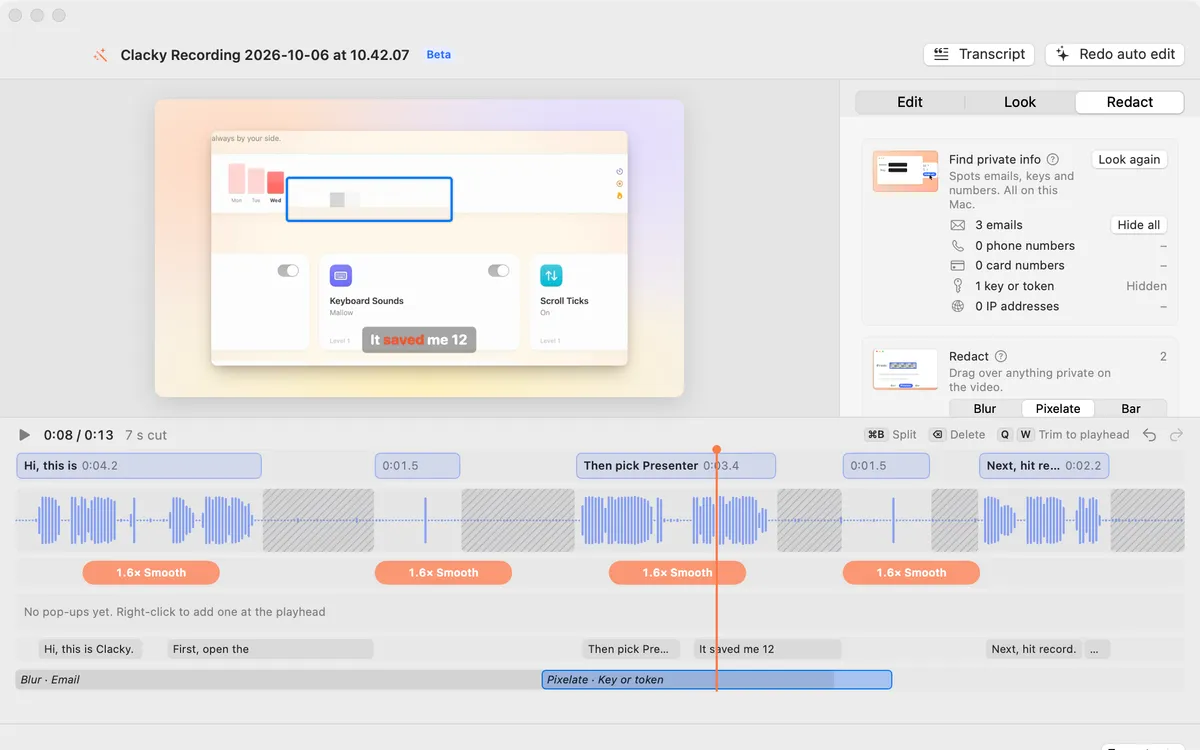
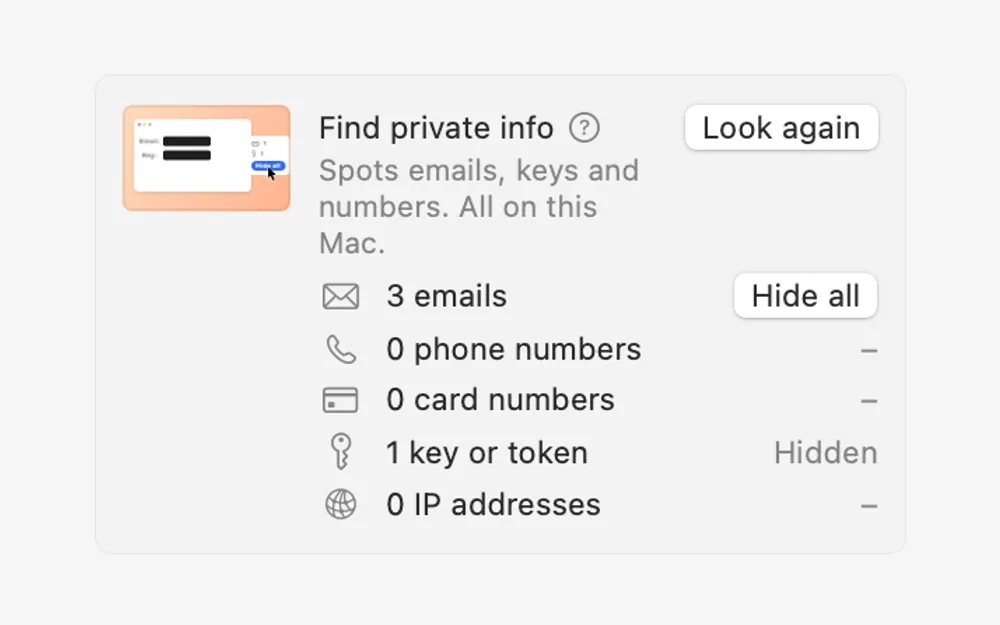
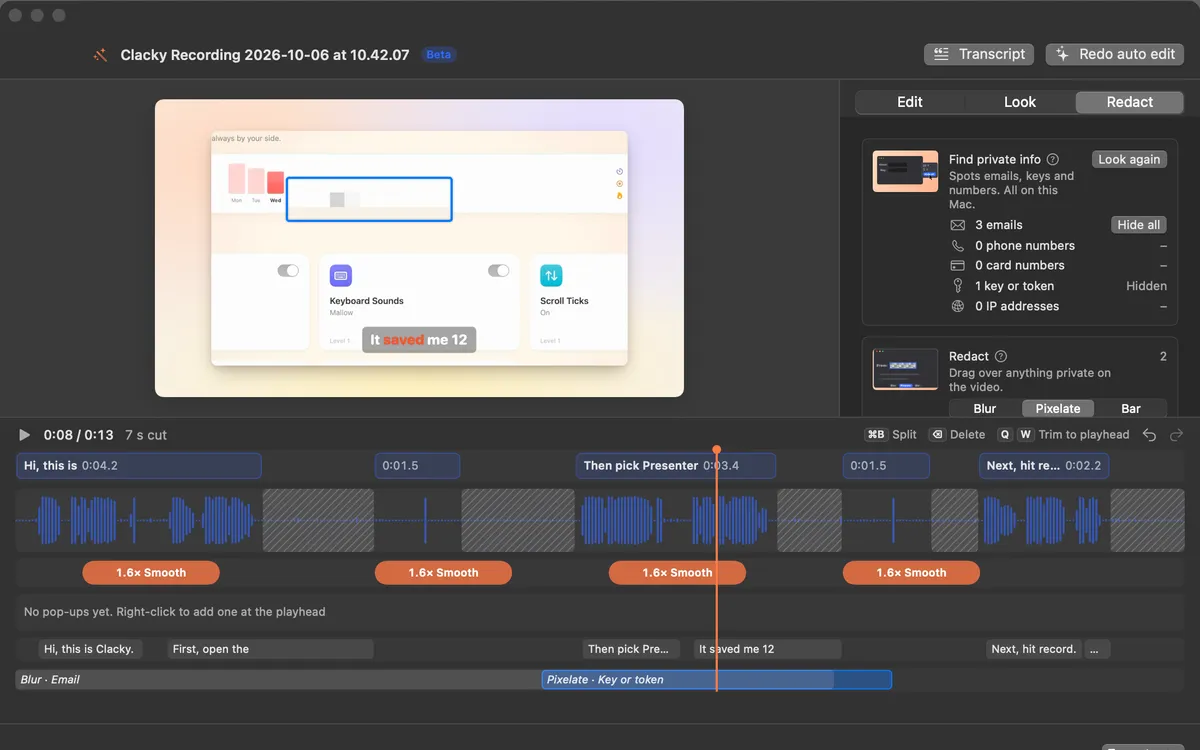
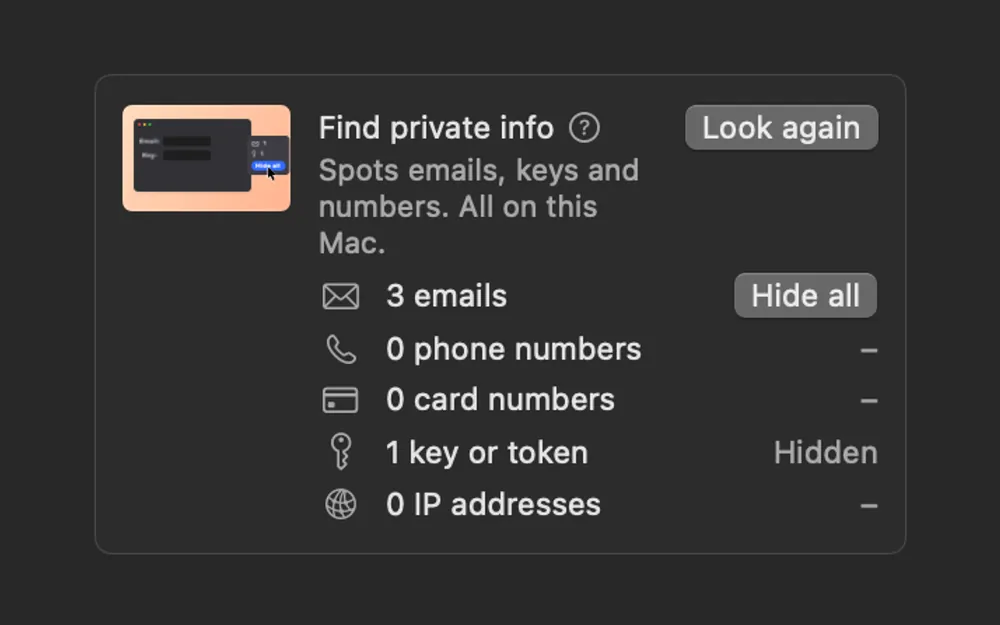
  • ব্যক্তিগত তথ্য খুঁজুন(ইংরেজিতে)Clacky আপনার রেকর্ডিংয়ের স্ক্রিন আপনার Mac-এ পড়ে, ইমেল, ফোন নম্বর, কার্ড নম্বর, কী আর IP ঠিকানা খুঁজে বের করে, আর সব লুকান সেগুলো ঢেকে দেয়।

ভ

  • ভিডিও ঢাকুন(ইংরেজিতে)ব্যক্তিগত কিছুর ওপর একটি বক্স টানুন: ঝাপসা, পিক্সেলেট বা একটি ভরাট বার, যতক্ষণ চান। এটা জুমের সাথে চলে।

ম

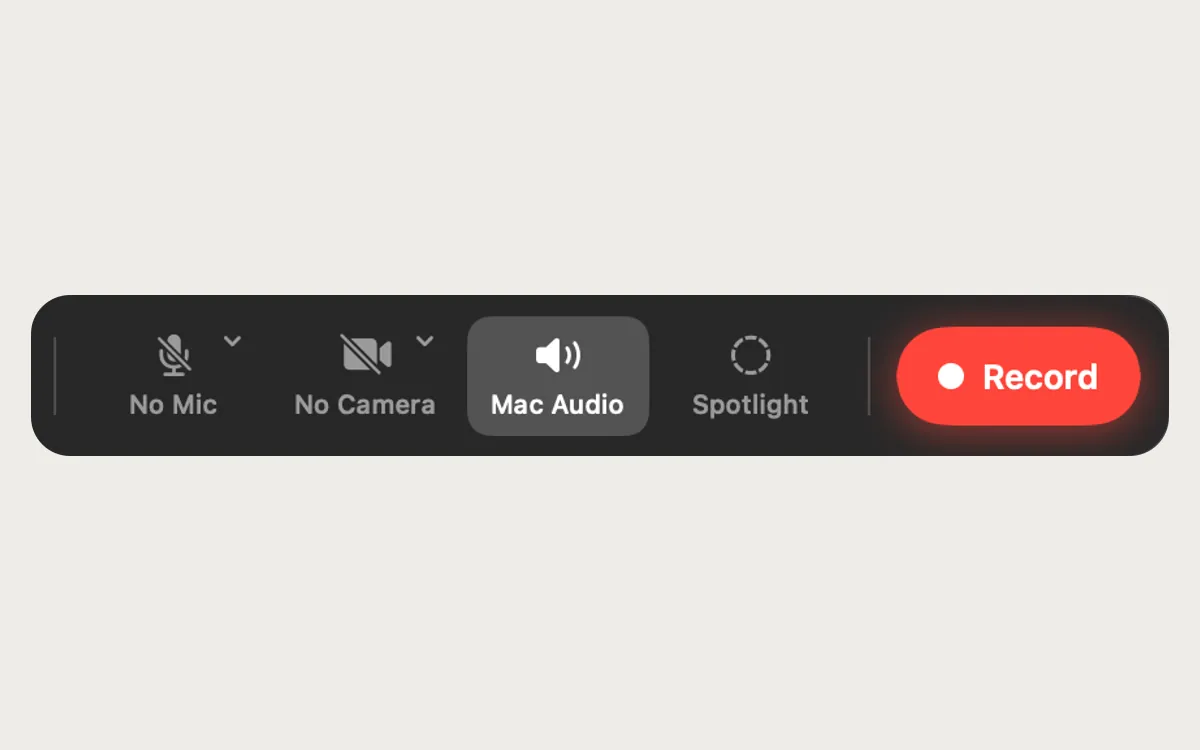
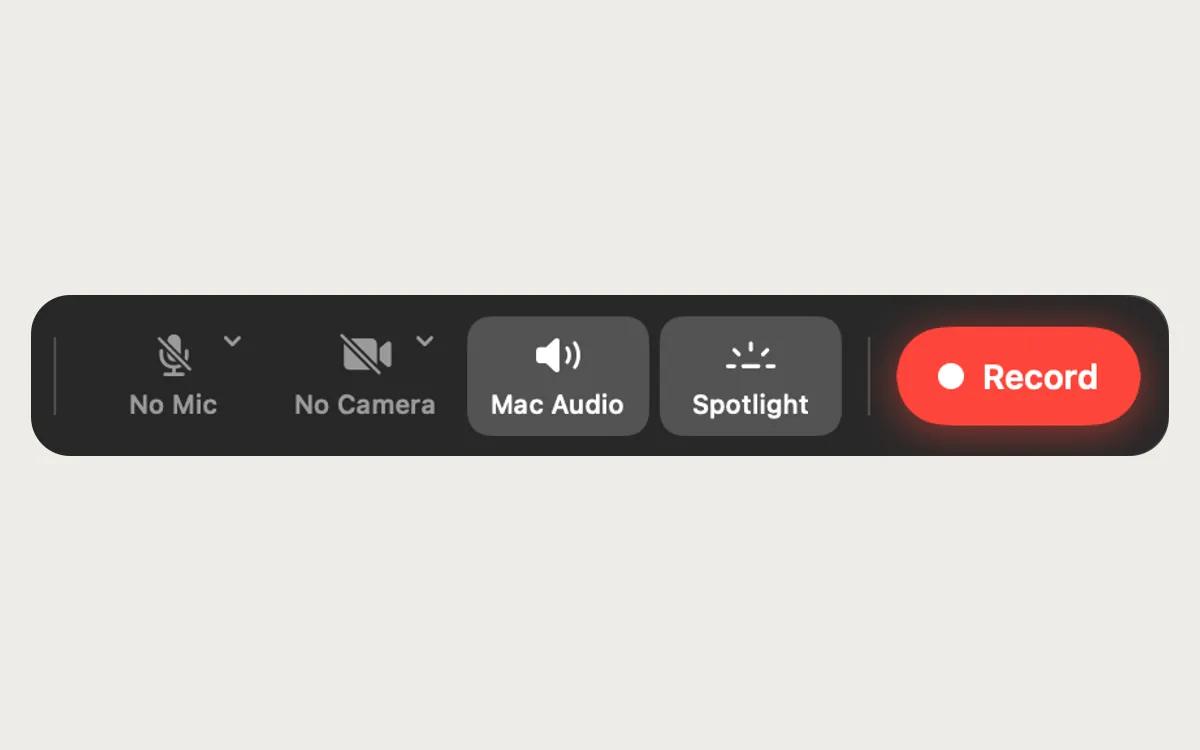
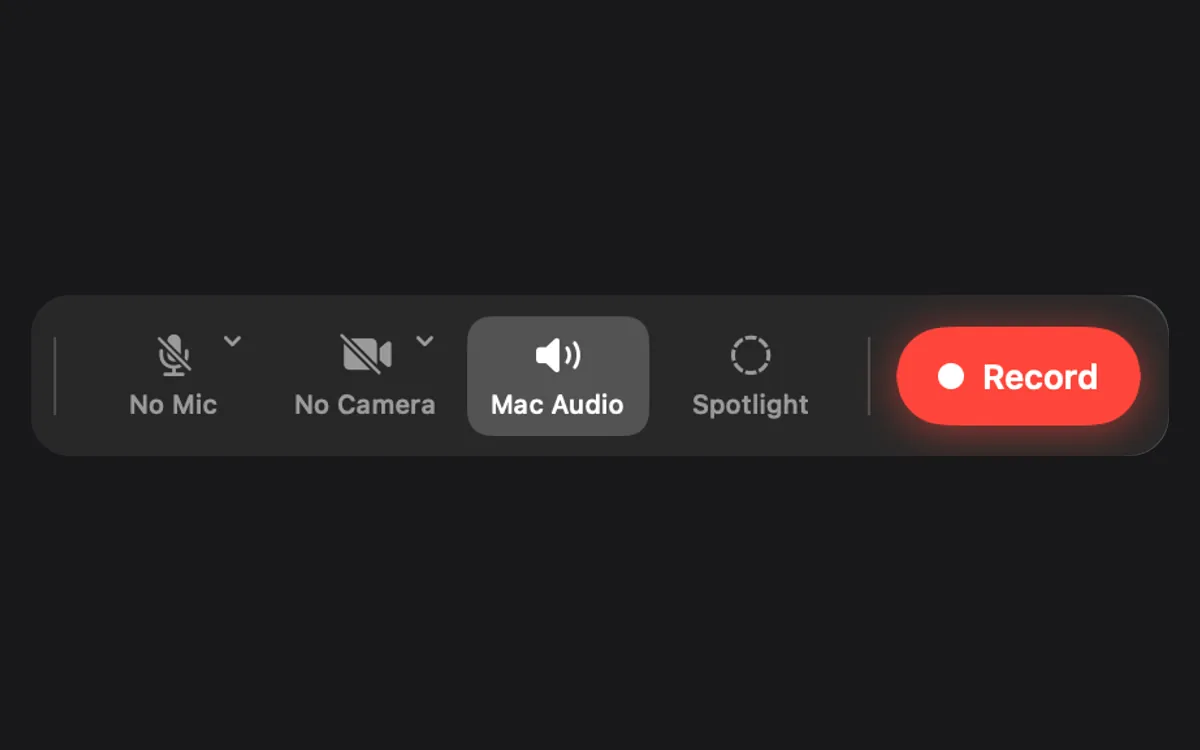
  • মাইক আর Mac অডিও(ইংরেজিতে)Mac অডিও চালু থাকে, তাই আপনার ক্লিক আর Mac-এ যা কিছু বাজে সবই ভিডিওতে থাকে। যখন চান মাইক্রোফোন যোগ করুন।
  • মাইক্রোফোন টেস্টআপনার ব্রাউজারে ফ্রি মাইক্রোফোন টেস্ট: লাইভ লেভেল আর ওয়েভফর্ম দেখুন, 5 সেকেন্ড রেকর্ড করে আবার শুনুন। কিছুই আপলোড হয় না।
  • মাউস টেস্টফ্রি মাউস টেস্টার: বাঁ, ডান, মাঝের, পেছনের আর সামনের বাটন, স্ক্রল হুইল পরীক্ষা করুন, আর নিজে থেকে ডাবল-ক্লিক করা মাউস খুঁজে বের করুন।
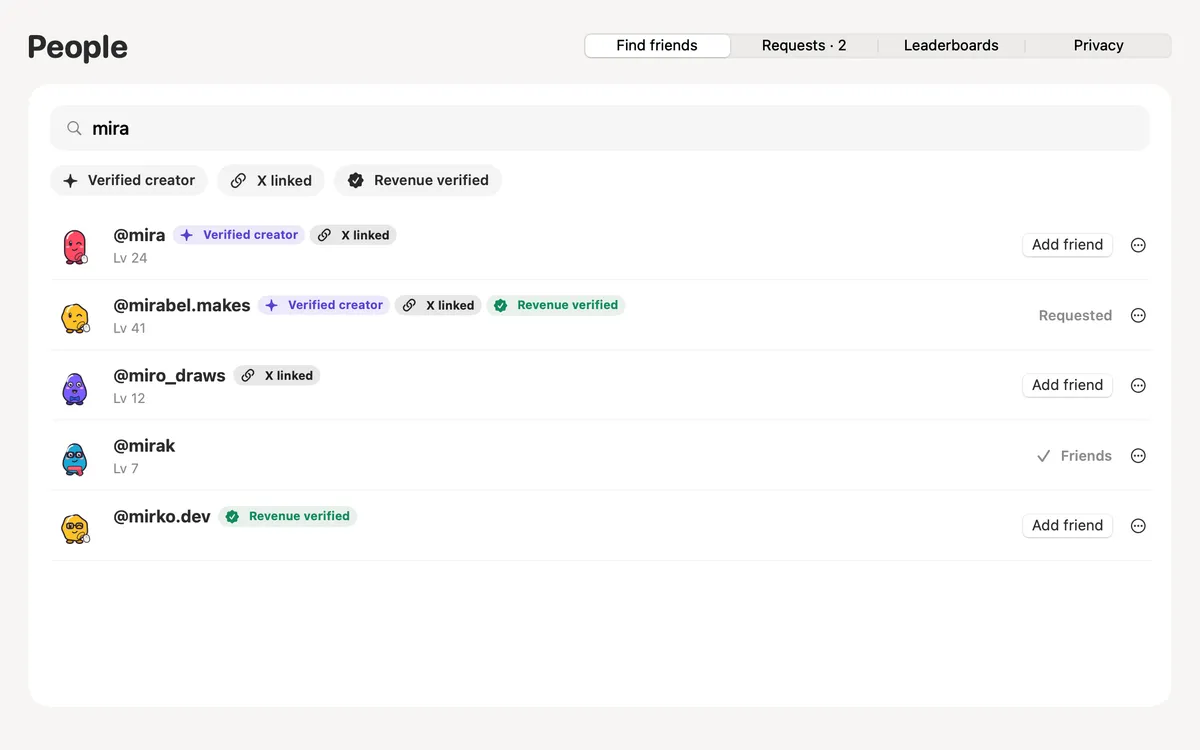
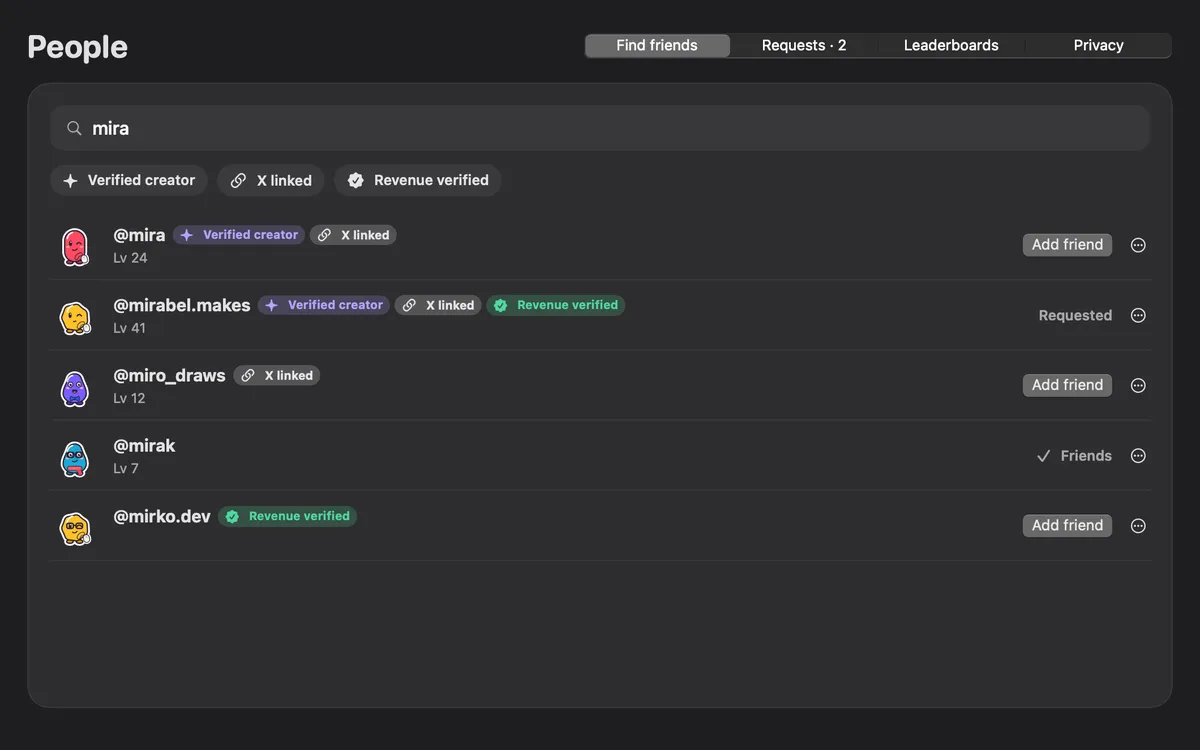
  • মানুষ(ইংরেজিতে)@username দিয়ে বন্ধু খুঁজুন। “বন্ধুরা” চালু থাকলে আপনাকেও খুঁজে পাওয়া যায়; “গোপনীয়তা”-য় সেটা বন্ধ করুন। যে কাউকে আনফ্রেন্ড, ব্লক বা রিপোর্ট করুন।

য

  • যেকোনো কিছু খুঁজুন(ইংরেজিতে)যেকোনো টুল, সেটিং বা অ্যাকশন নাম দিয়ে খুঁজতে ⌘K চাপুন, বা সহজ কথায় Boop-কে জিজ্ঞাসা করুন।
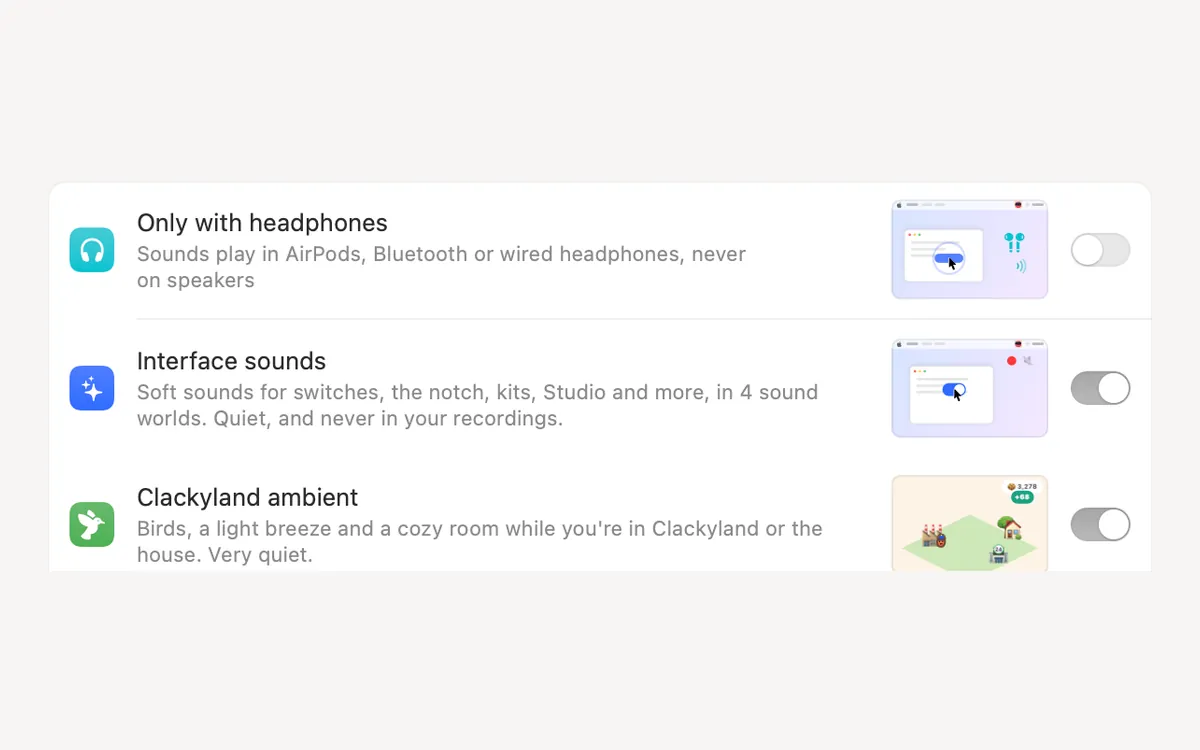
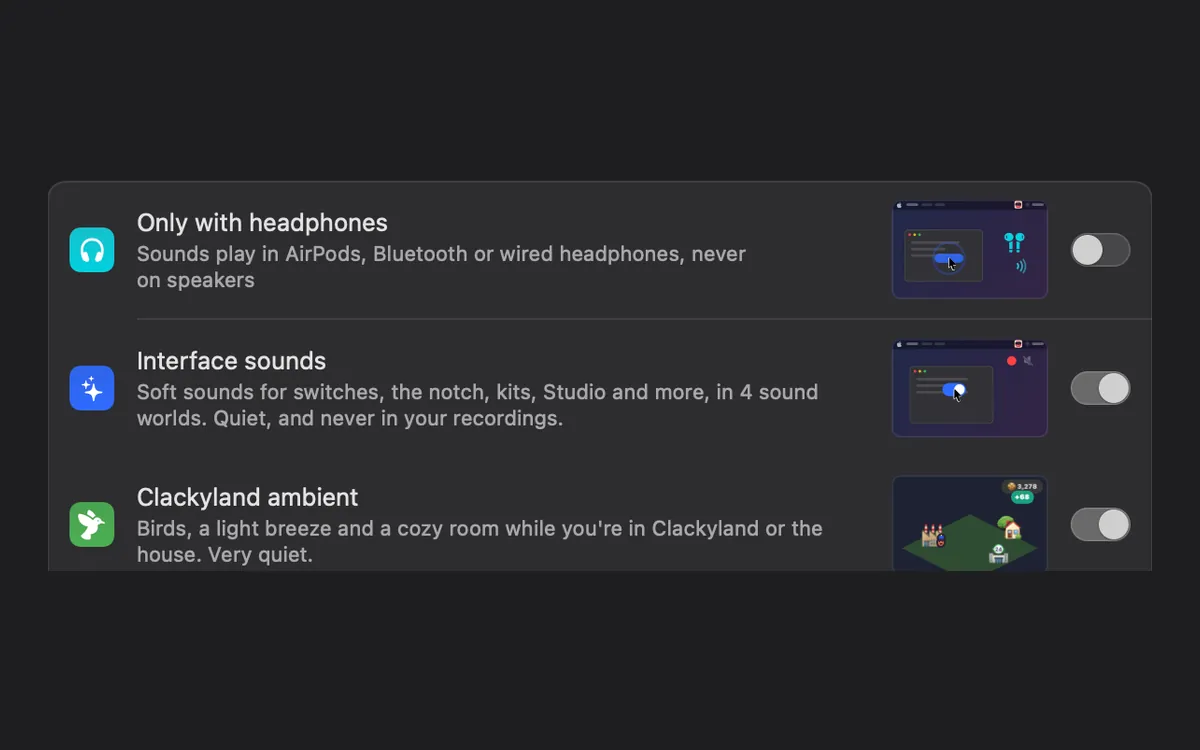
  • যেখানে চান সেখানেই শব্দ(ইংরেজিতে)শুধু হেডফোনে, আপনার বাছাই করা আউটপুটে, বা শুধু আপনার বাছাই করা অ্যাপে। রিপল তবুও সব জায়গায় দেখা যায়।

র

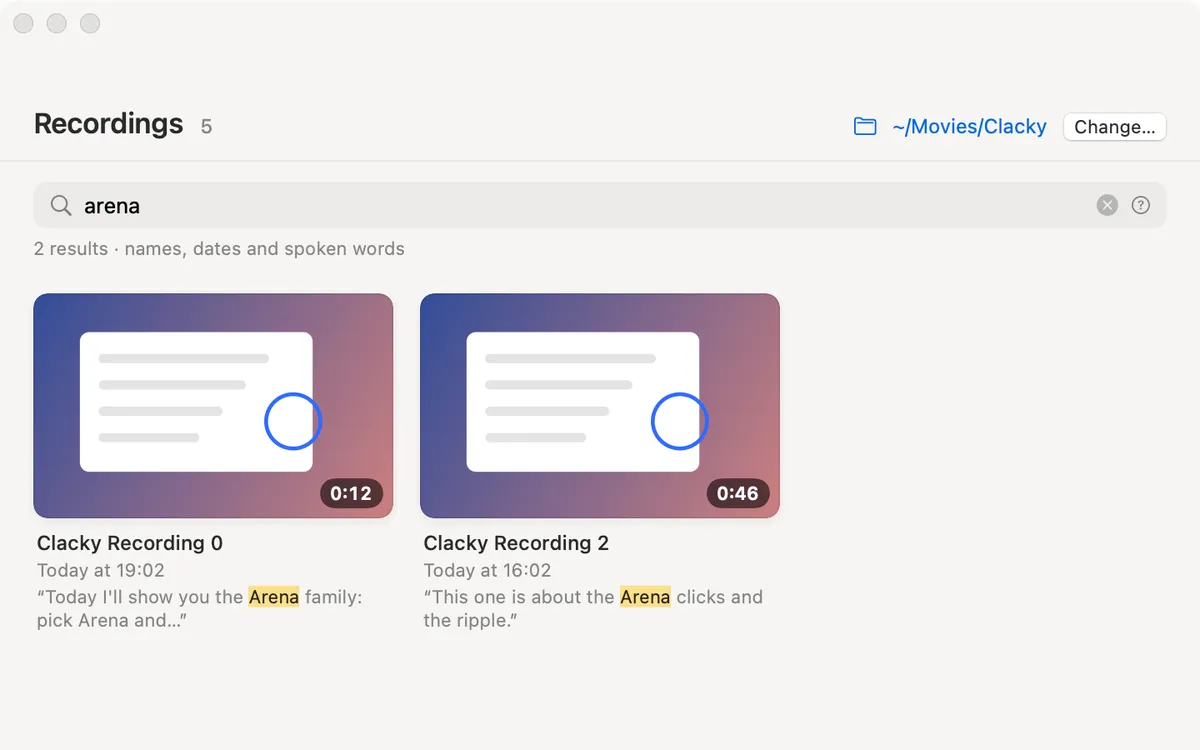
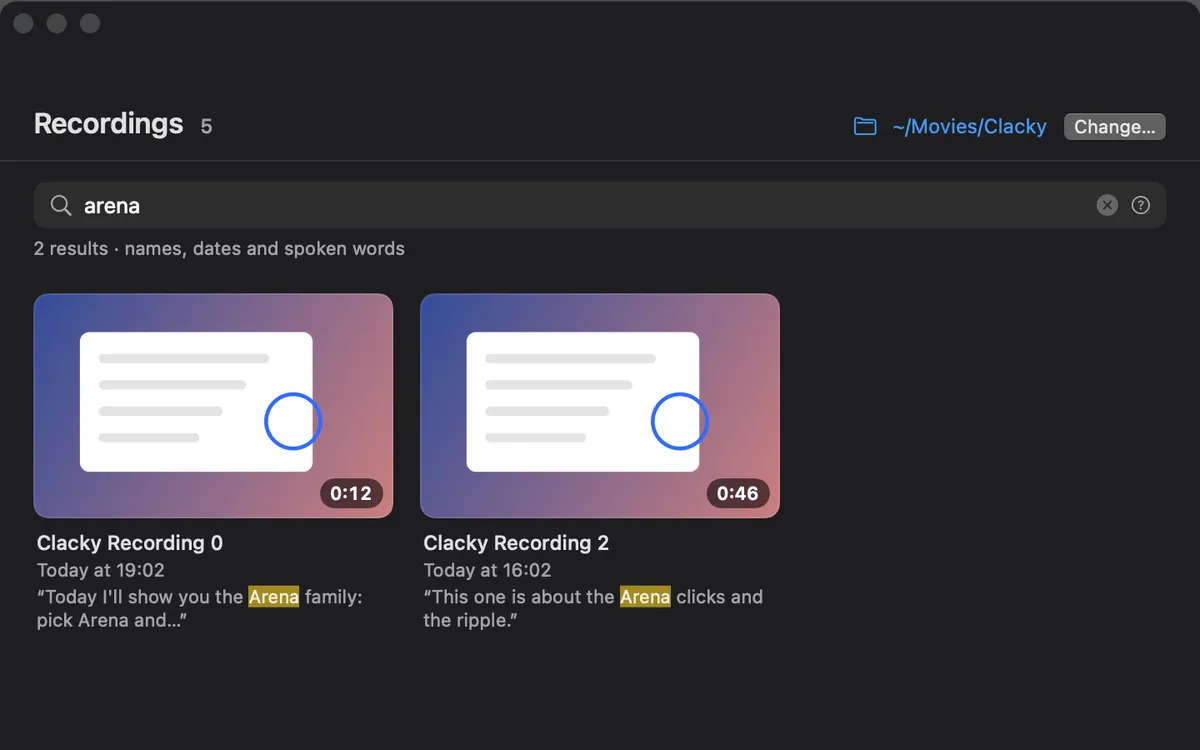
  • রেকর্ডিং খোঁজা(ইংরেজিতে)নাম, তারিখ আর আপনার বলা কথা দিয়ে রেকর্ডিং খুঁজুন। ফলাফলে সেই লাইনটা দেখায় যেখানে শব্দটা আছে।
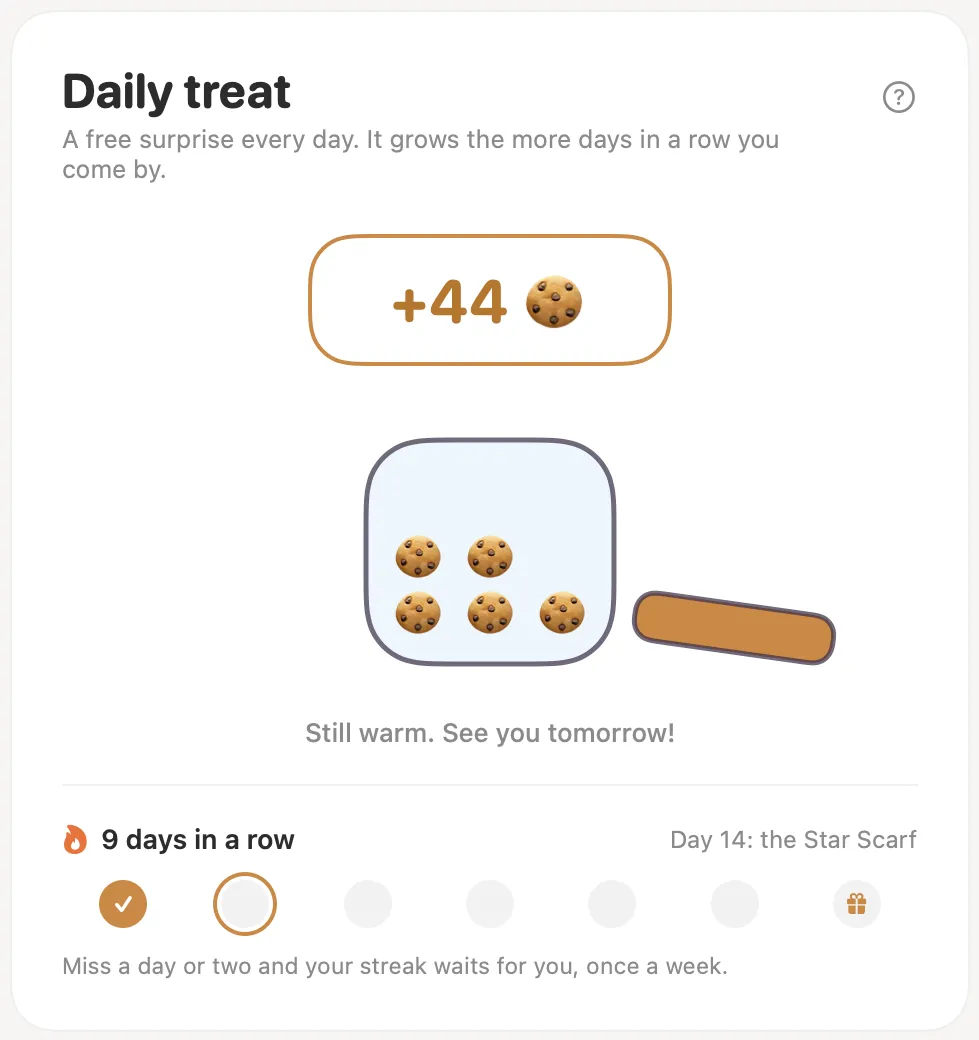
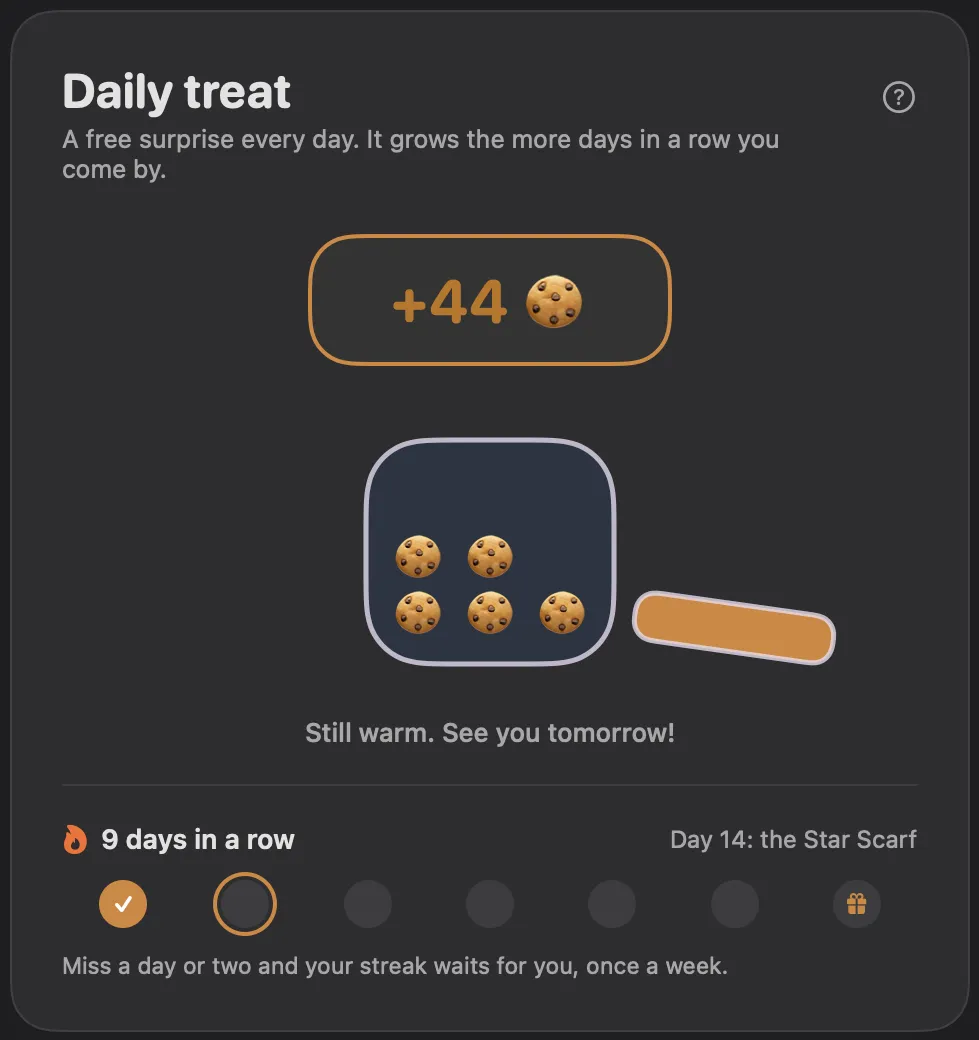
  • রোজের উপহার(ইংরেজিতে)দিনে একটি উপহার খুলুন। টানা প্রতিটি দিন একটু বেশি যোগ করে, 7, 14 আর 30তম দিনে একটি উপহার আসে, আর সপ্তাহে একবার বাদ পড়া দিন ক্ষমা করা হয়।

ল

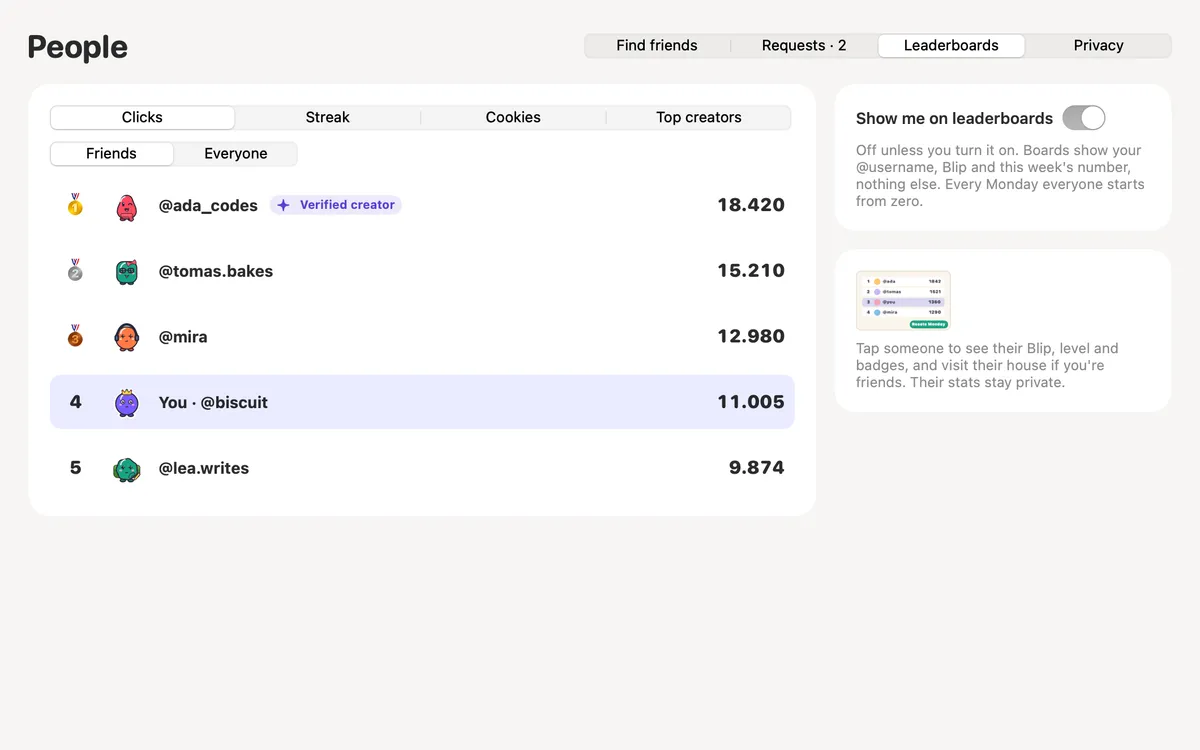
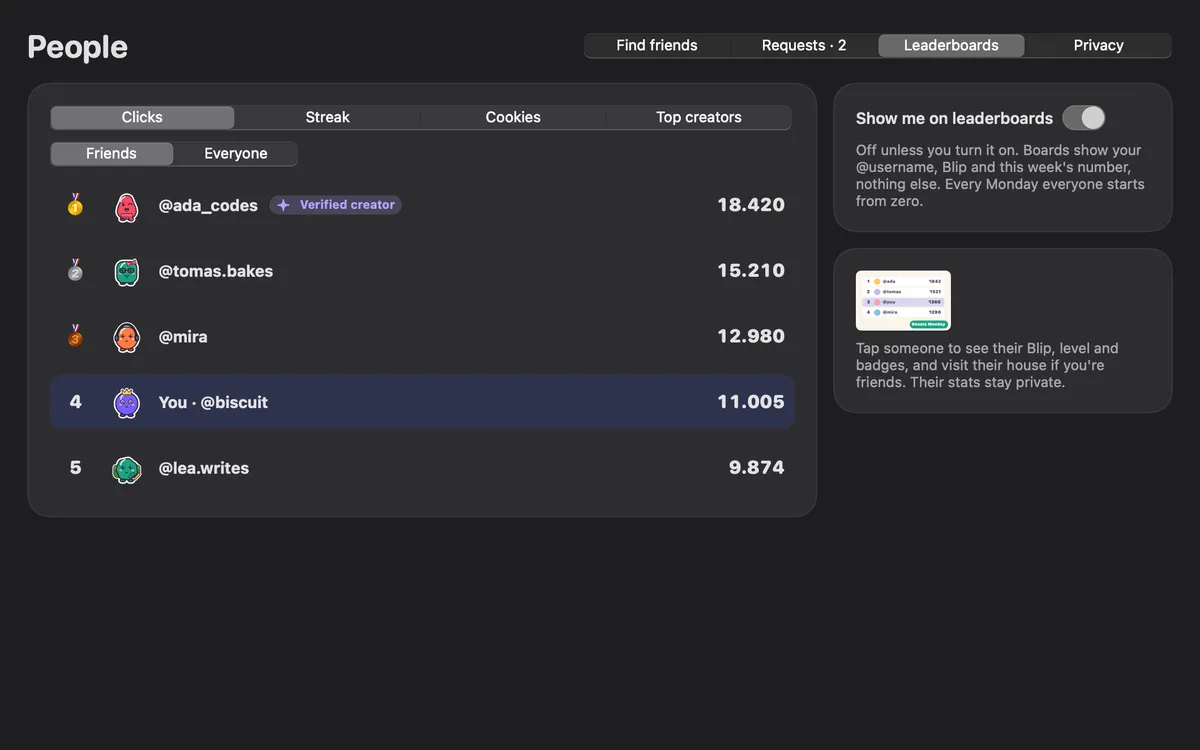
  • লিডারবোর্ড(ইংরেজিতে)ক্লিক, স্ট্রিক, কুকি আর সেরা ক্রিয়েটরদের বোর্ড, বন্ধুদের মধ্যে বা সবার মধ্যে। যোগ না দেওয়া পর্যন্ত বন্ধ; প্রতি সোমবার সবাই শূন্য থেকে শুরু করে।
  • লুক আর 3D অ্যাঙ্গেল(ইংরেজিতে)আপনার রেকর্ডিং একটি ওয়ালপেপার, একটি রং, আপনার নিজের ছবি বা ঝাপসা ব্যাকগ্রাউন্ডে ভাসান, তারপর 3D-তে হেলিয়ে দিন: জুম শুরু হলে এটা সামনে ঝুঁকে আসে।
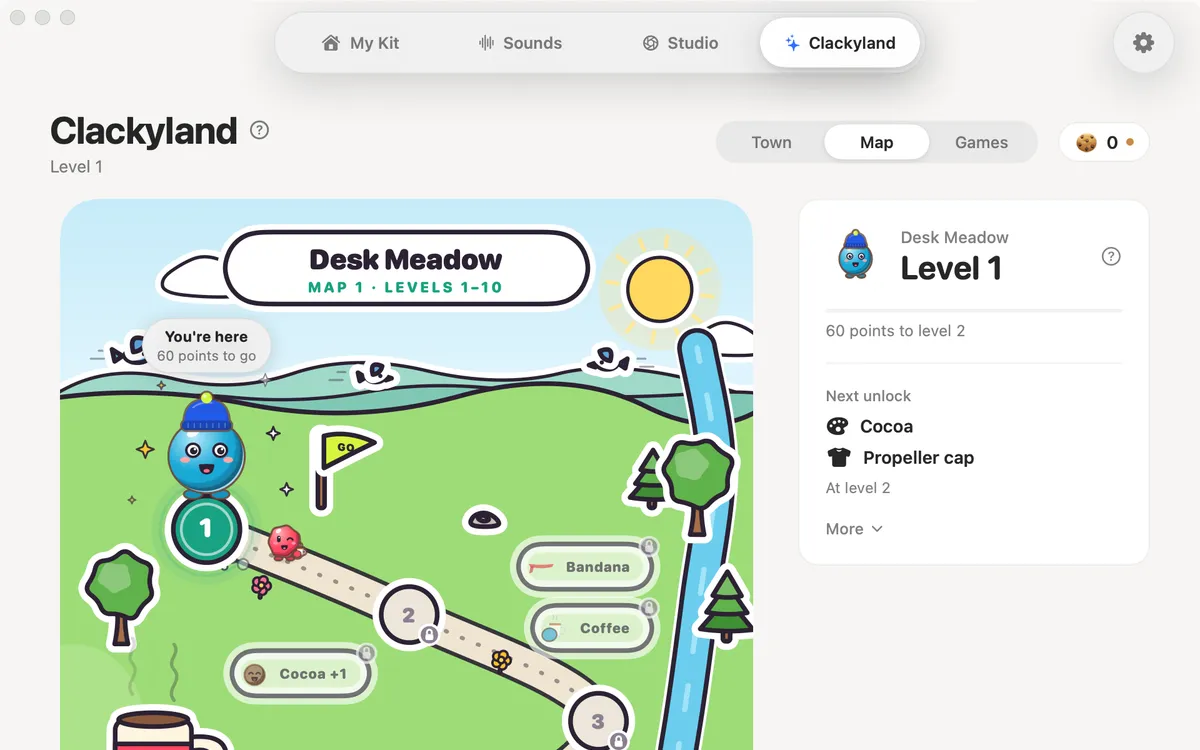
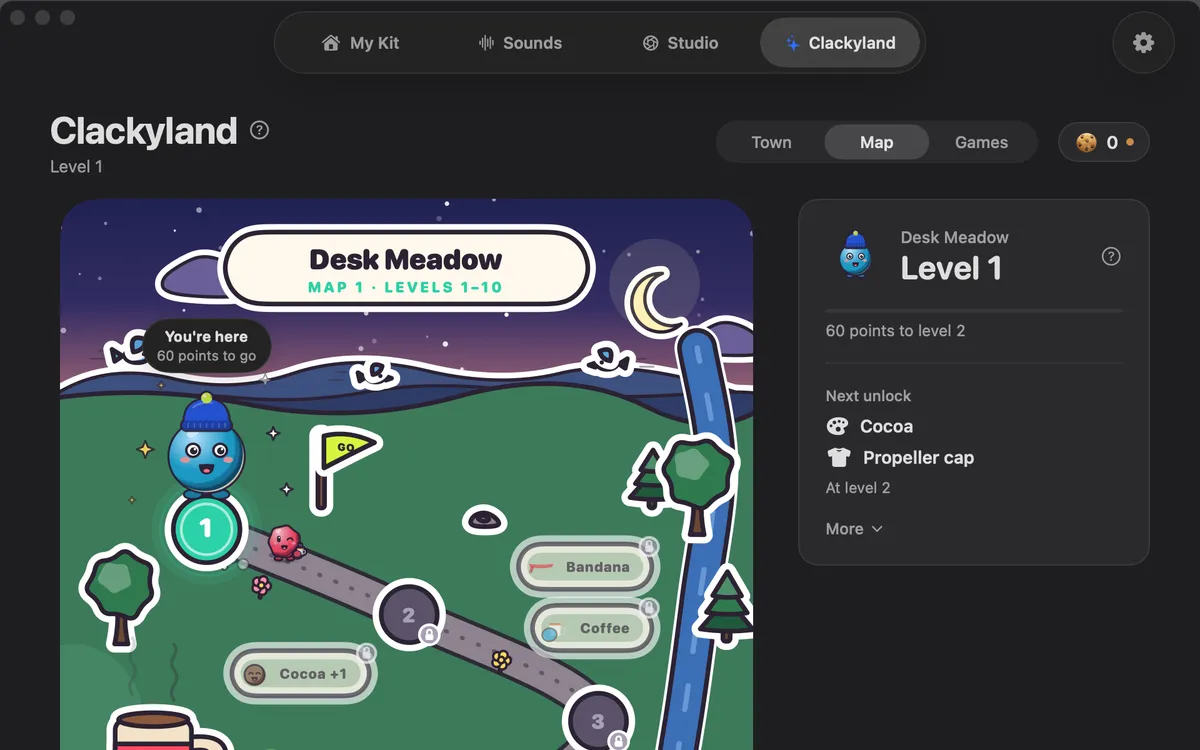
  • লেভেল ম্যাপ(ইংরেজিতে)10টি জগতে 100টি লেভেল, Desk থেকে Golden Hall পর্যন্ত। আপনার Blip পথ ধরে হাঁটে, আর কয়েক লেভেল পরপর কিছু খোলে, যেমন বন্দরের সাজসজ্জা।

শ

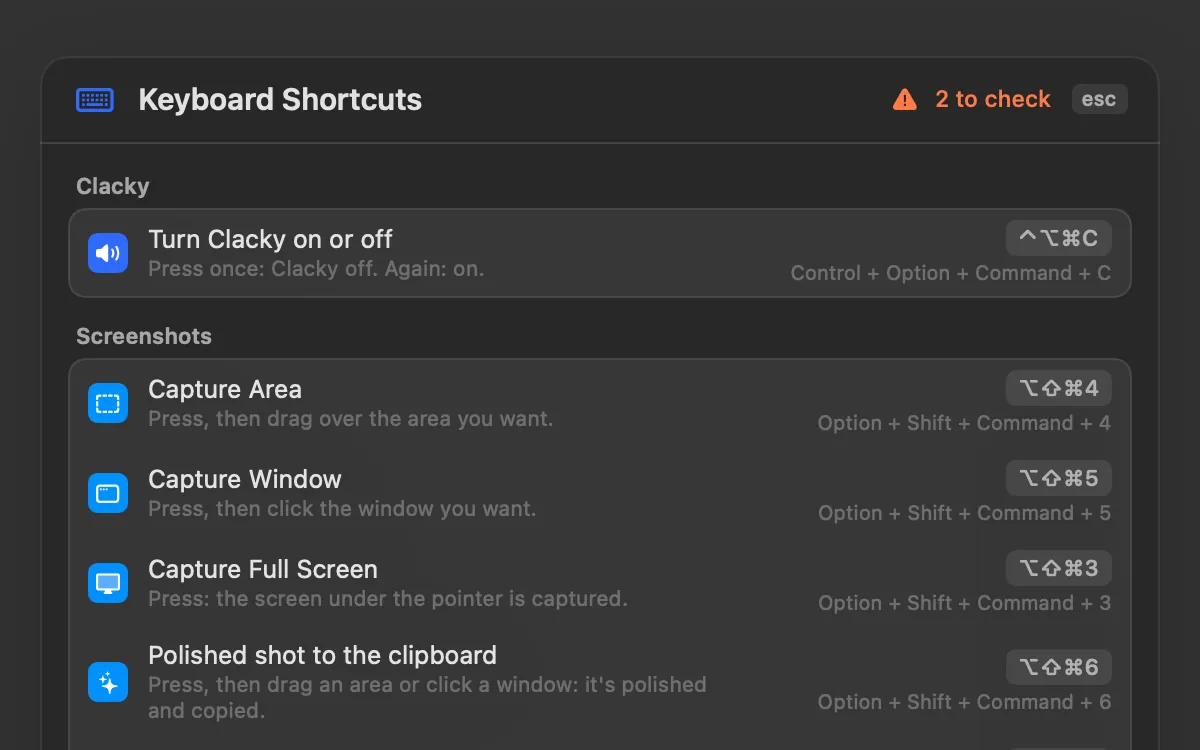
  • শর্টকাট(ইংরেজিতে)Clacky-র প্রতিটি শর্টকাট এক তালিকায়। যেকোনোটা বদলান; কী আগে থেকেই নেওয়া থাকলে Clacky বলে দেয় কে নিয়েছে।
  • শান্ত ডেস্কটপের জন্য আরামদায়ক Mac অ্যাপআপনার Mac-এর জন্য আরামদায়ক অ্যাপ: স্ক্রিনে বসে থাকা আইডল গেম, পরিবেশের শব্দ, মেনু বার বা Dock-এ একটি বিড়াল, আর নরম ক্লিক ও কিবোর্ডের শব্দ। দামসহ।
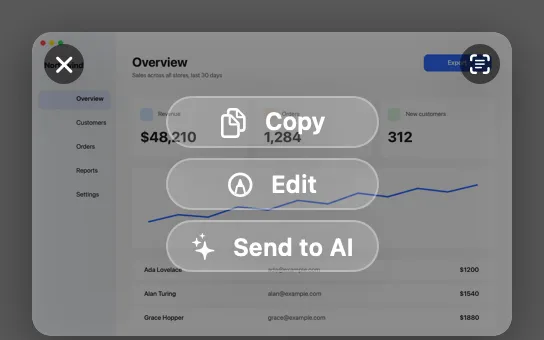
  • শুধু কপি(ইংরেজিতে)একটি শট চিহ্নিত করুন, ⌘C চাপুন আর সেটা কপি হয়ে যায়, ফোল্ডারে কিছুই থাকে না। রাখতে চাইলে সেভ করুন-এ ক্লিক করুন।
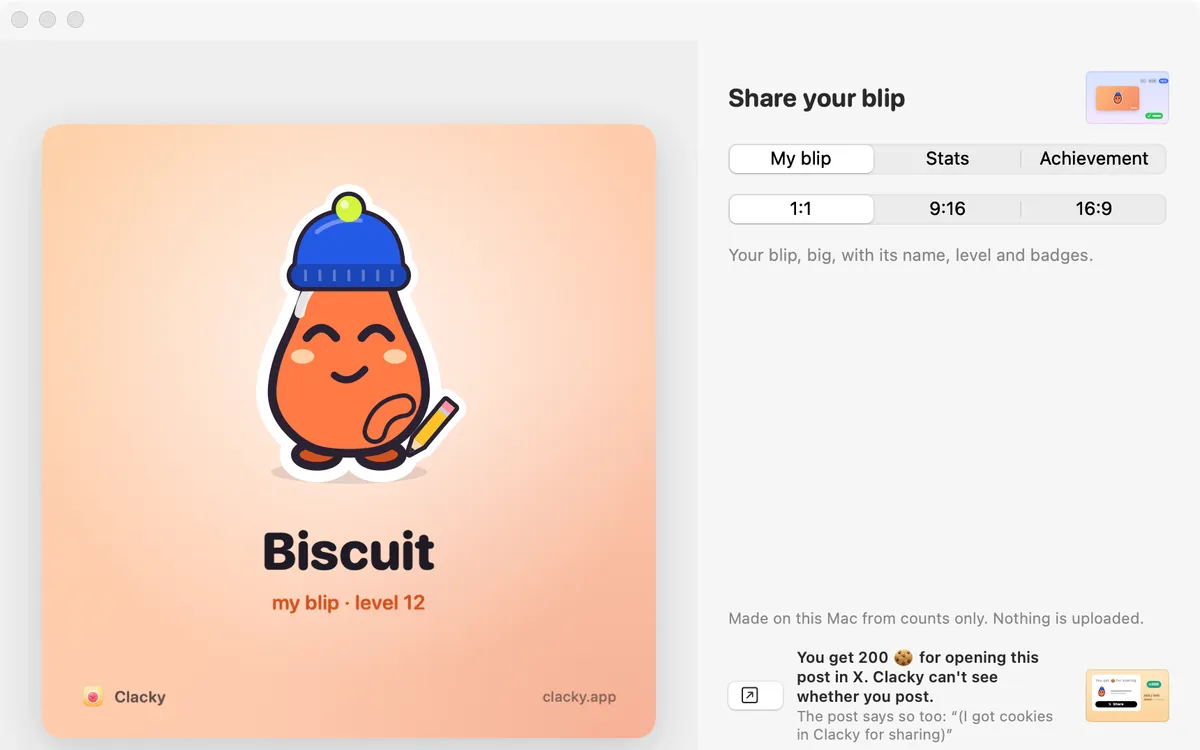
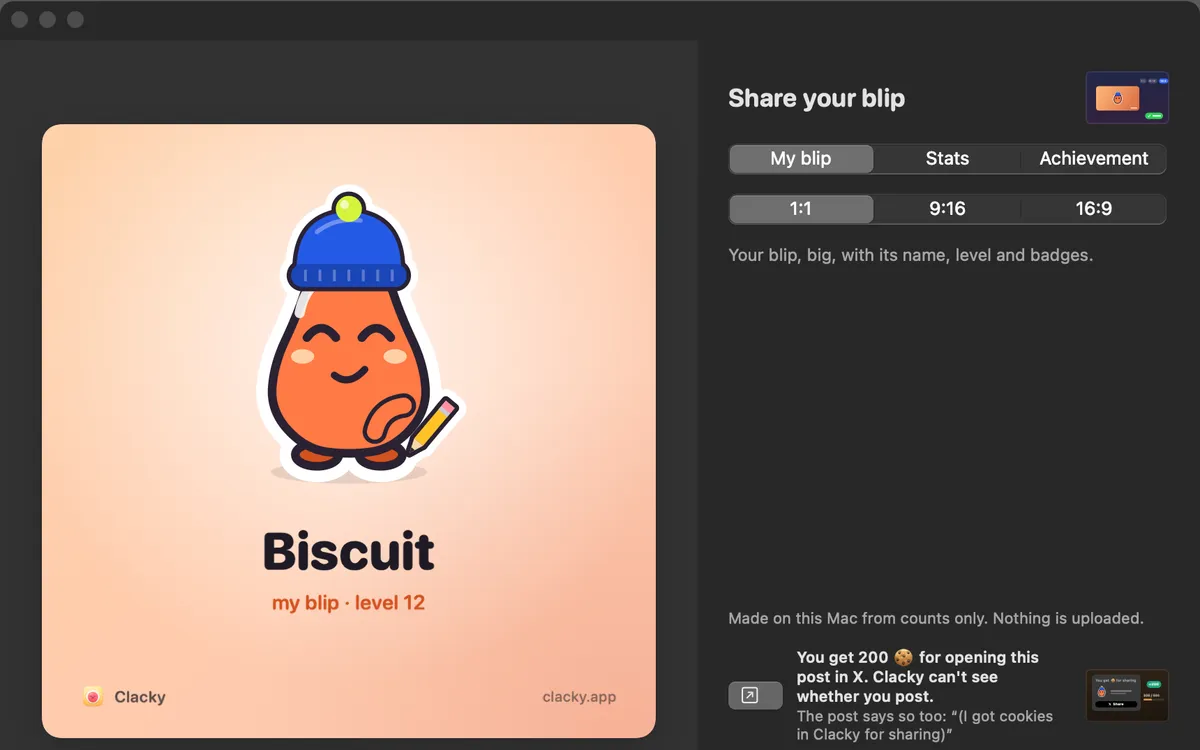
  • শেয়ার কার্ড(ইংরেজিতে)আপনার Blip, আপনার পরিসংখ্যান বা একটি অর্জনের কার্ড, 1:1, 9:16 বা 16:9-এ, আপনার Mac-এ বানানো। কিছুই আপলোড হয় না।
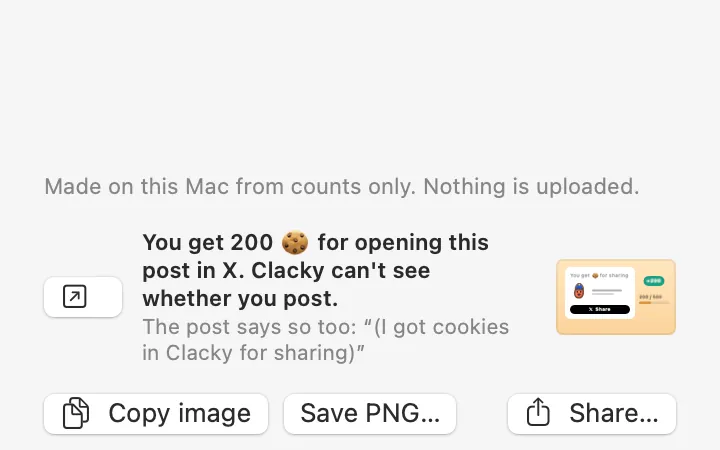
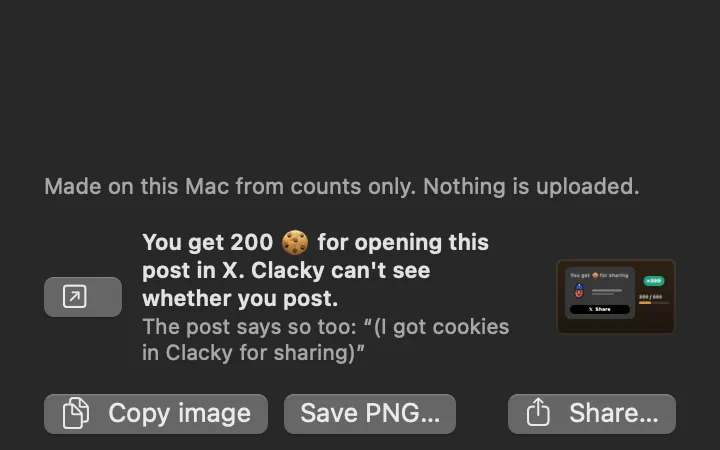
  • শেয়ারের পুরস্কার(ইংরেজিতে)X-এ আপনার কার্ড বা নতুন অর্জন শেয়ার করলে কুকি, পোস্টে স্পষ্ট করে বলা। সপ্তাহে 500 পর্যন্ত।
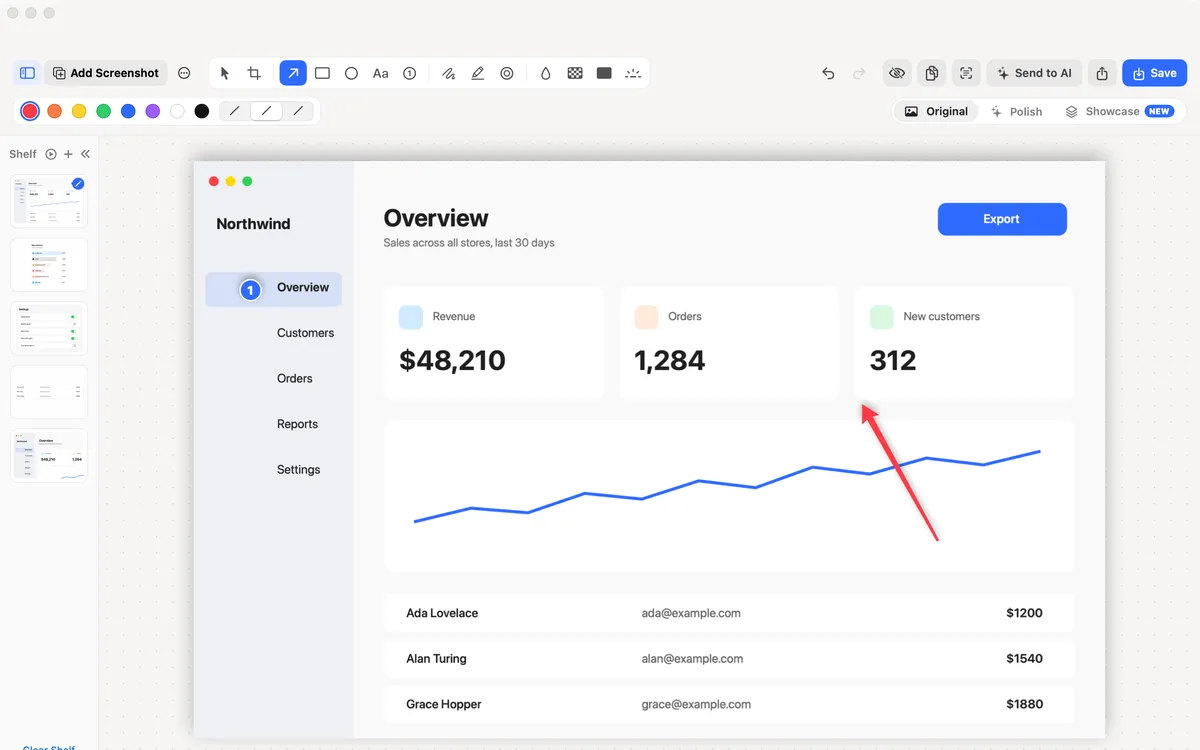
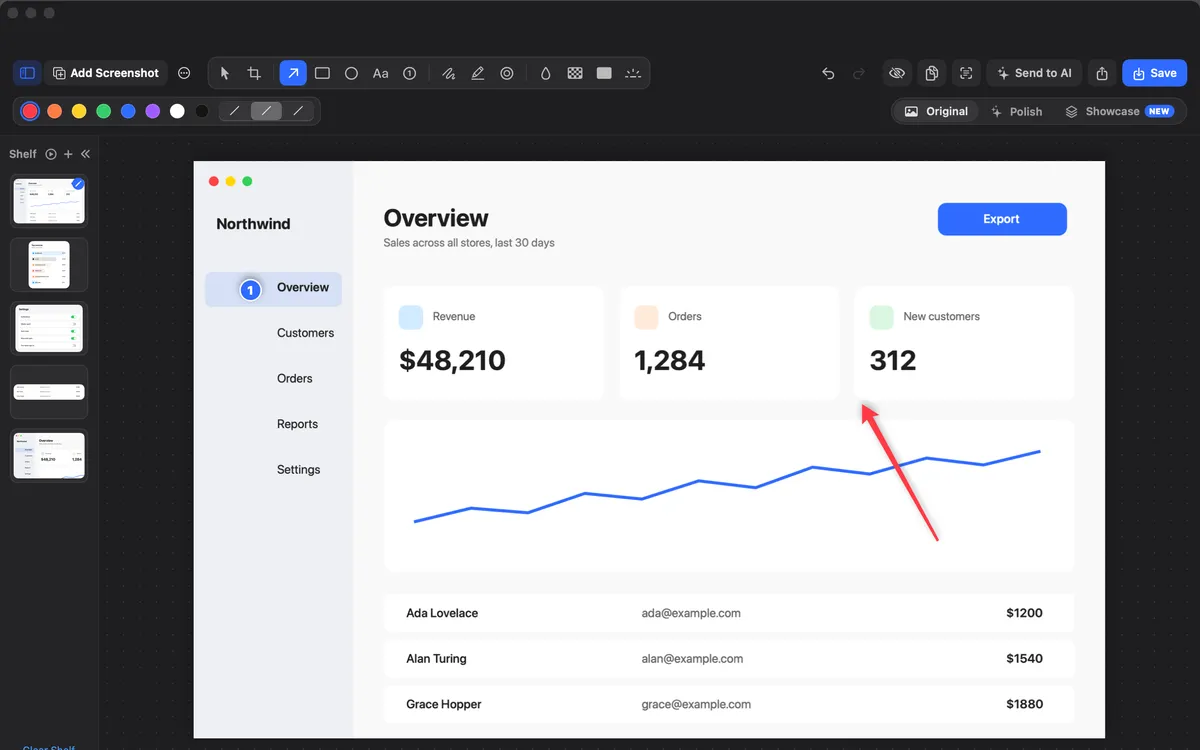
  • শেলফ(ইংরেজিতে)প্রতিটি শট এডিটরের পাশে শেলফে চলে আসে। যেকোনো ছবি এতে ফেলুন, বা একটিকে Finder বা যেকোনো অ্যাপে টেনে নিয়ে যান।
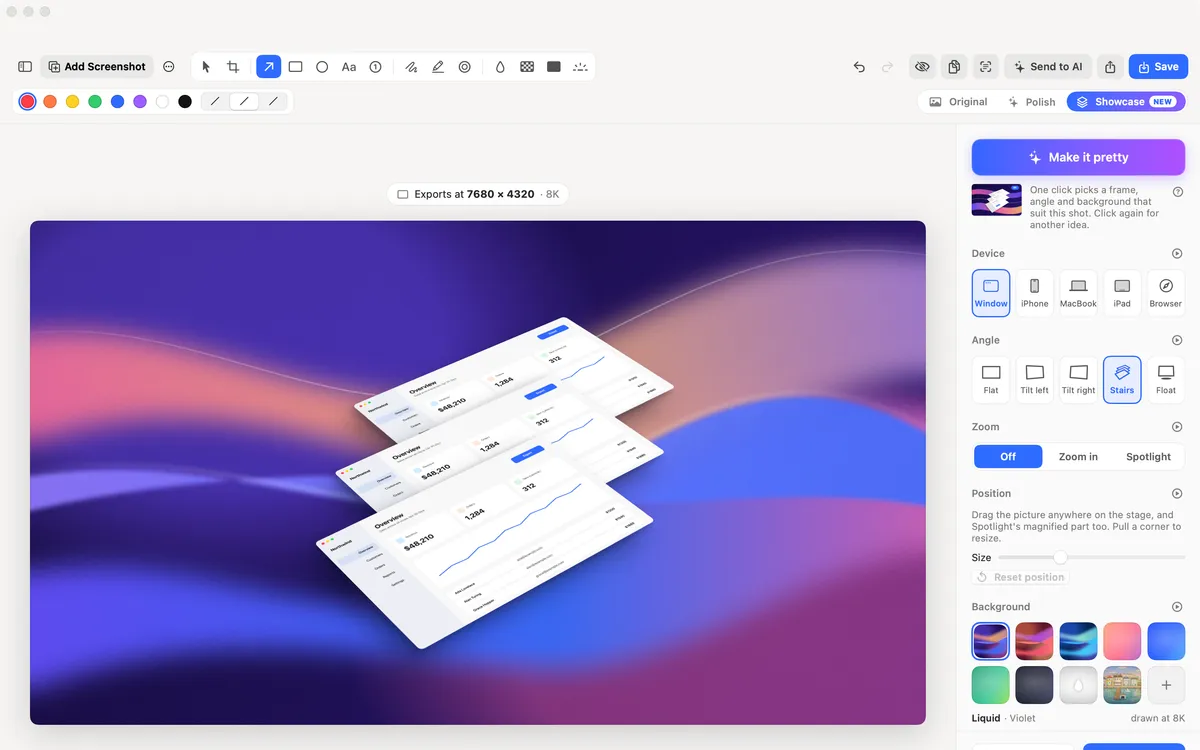
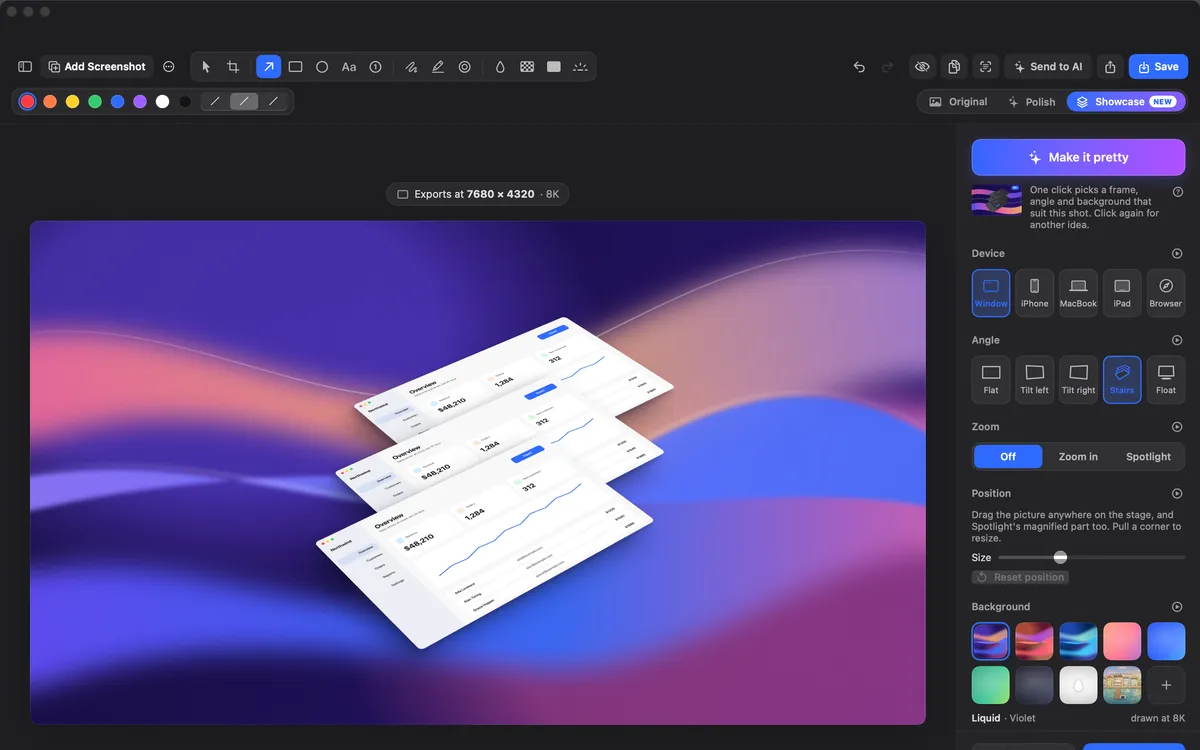
  • শোকেস(ইংরেজিতে)আপনার শট একটি উইন্ডো, iPhone, MacBook, iPad বা ব্রাউজার ফ্রেমে, ব্যাকগ্রাউন্ডের ওপর 3D অ্যাঙ্গেলে। 4K, 6K বা 8K-তে কপি বা সেভ করুন।

স

  • সব শব্দClacky-র প্রতিটি ক্লিকের শব্দ এক জায়গায়, পরিবার অনুযায়ী সাজানো। প্লে চাপুন আর ব্রাউজারে প্রতিটি শুনুন: খটখটে স্ন্যাপ, নরম ট্যাপ, খেলনা, গ্যাজেট আর আরও অনেক।
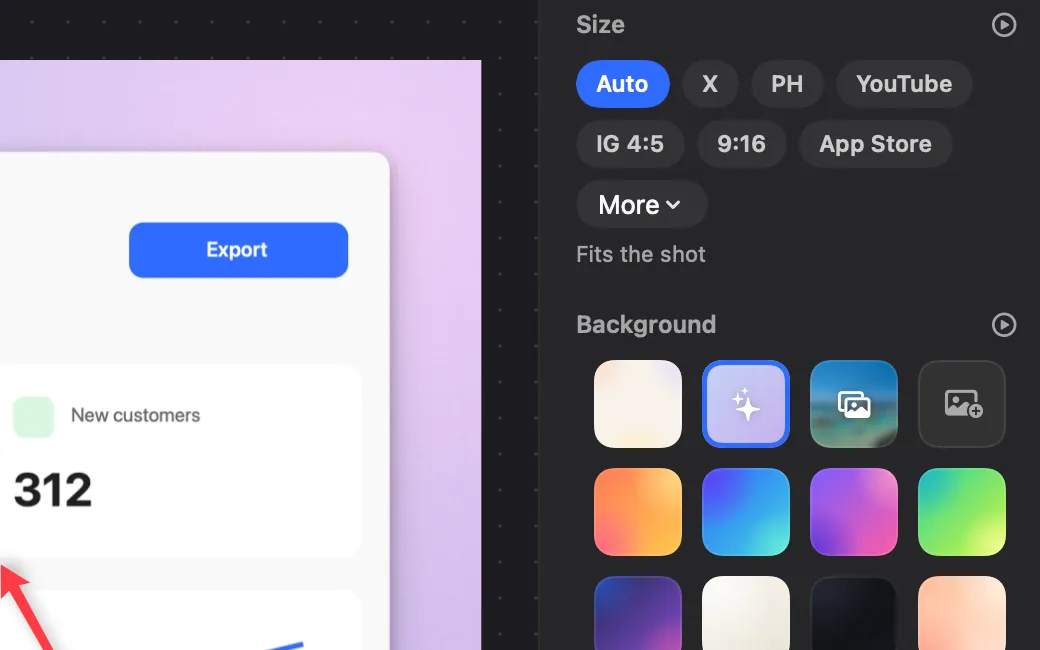
  • সাইজ আর লুক(ইংরেজিতে)X, Product Hunt, YouTube, Instagram, TikTok আর App Store-এর জন্য নিখুঁত সাইজ, আর আপনার নিজের 8টি পর্যন্ত লুক।
  • সাউন্ড8টি ফ্যামিলিতে 37টি ক্লিকের শব্দ, কীবোর্ডের শব্দ, 8টি স্ক্রল স্টাইল আর প্রতিটি ক্লিকে একটি রিপল। Clacky-র সাউন্ড জায়গা, ব্যাখ্যাসহ।
  • সাউন্ড ইফেক্ট(ইংরেজিতে)ক্যামেরা জুম করলে একটি নরম হুশ, যেখানে বিরতি কাটা হয়েছে সেখানে একটি ভারী ধপ, আর এন্ড কার্ডে একটি আসল Clacky ক্লিক।
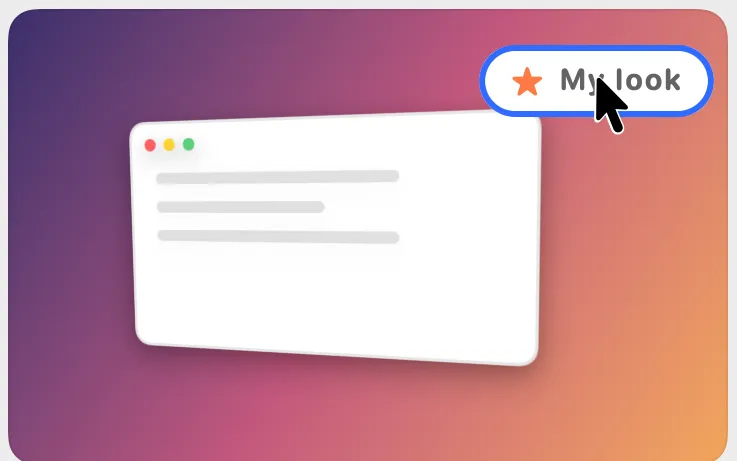
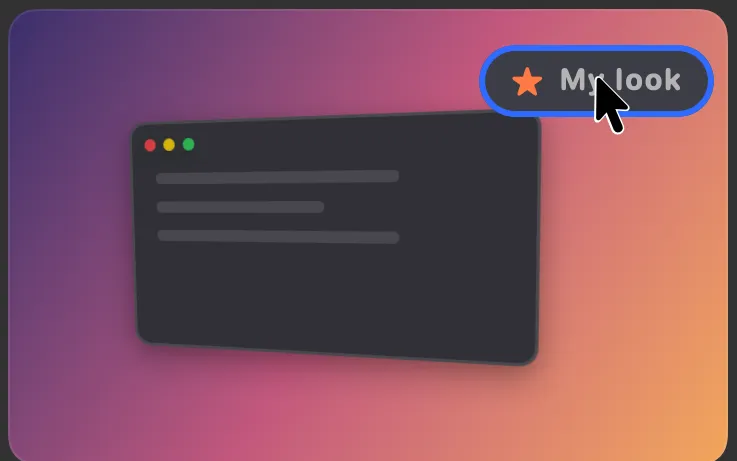
  • সেভ করা লুক(ইংরেজিতে)একটি নাম দিয়ে একটি লুক সেভ করুন: ব্যাকগ্রাউন্ড, ফ্রেম, অ্যাঙ্গেল আর ক্যাপশন। পরের ভিডিওতে এক ক্লিকে ব্যবহার করুন।
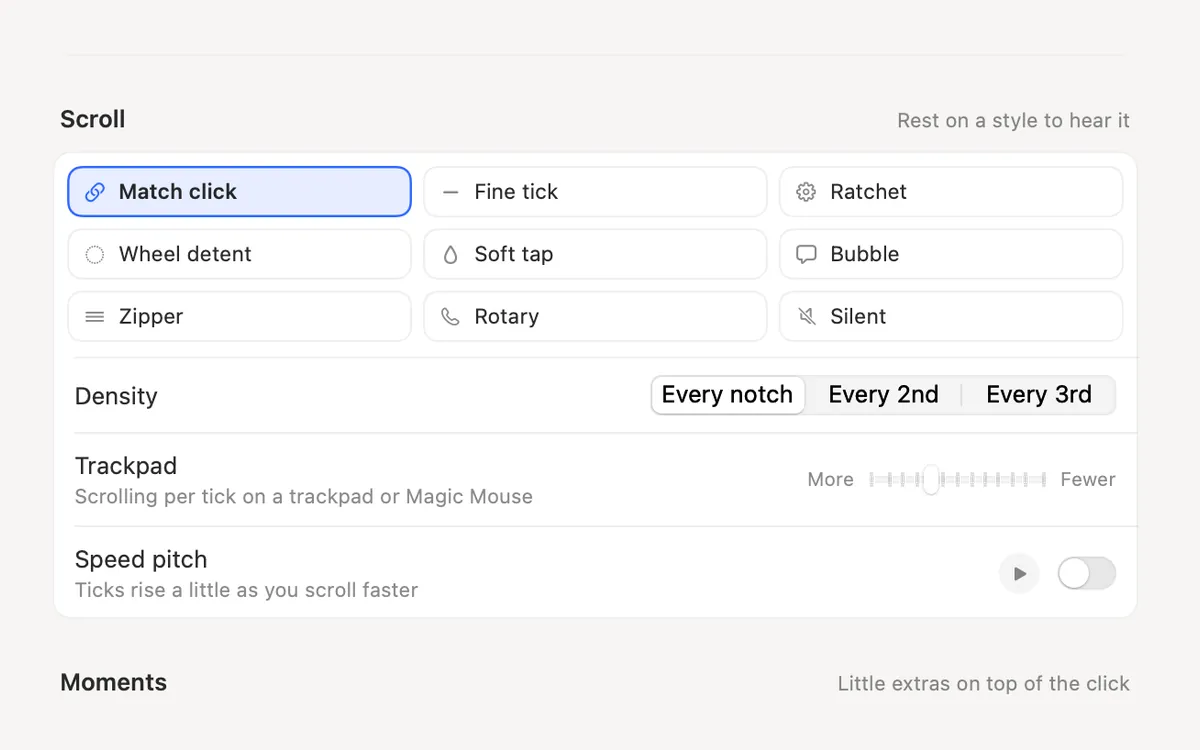
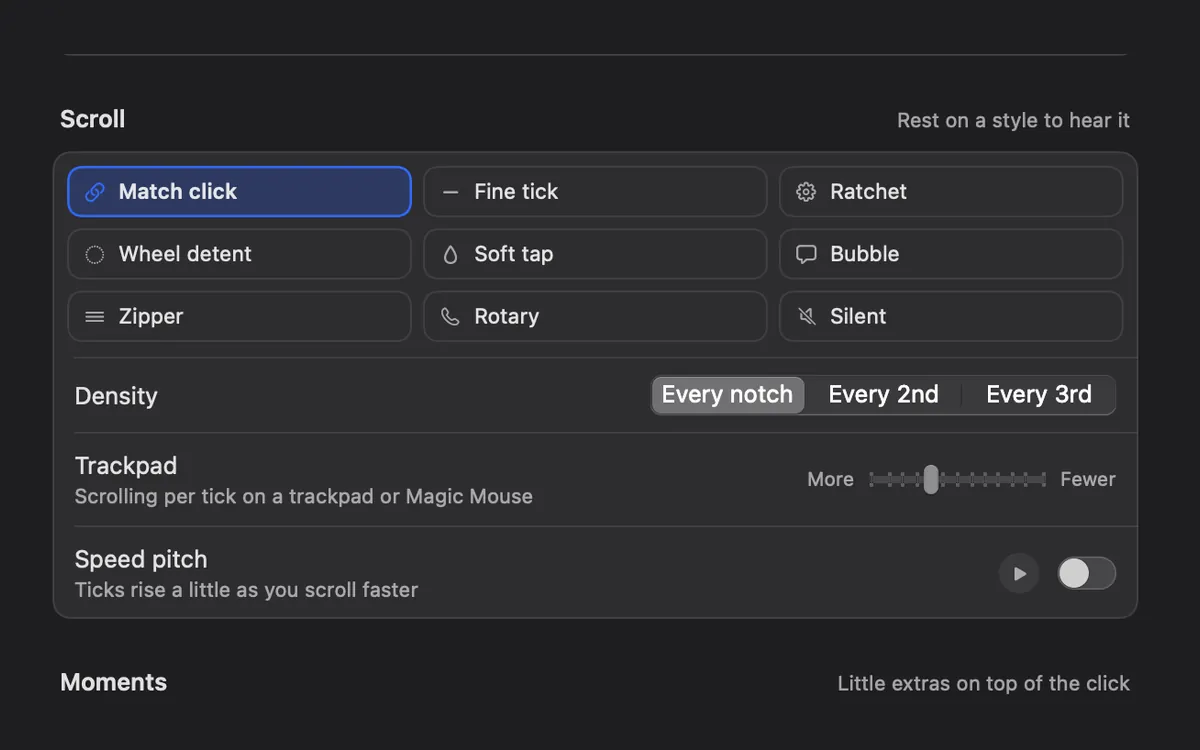
  • স্ক্রল টিক(ইংরেজিতে)স্ক্রল হুইলের প্রতিটি খাঁজে একটি নরম টিক, 8টি স্ক্রল স্টাইলে।
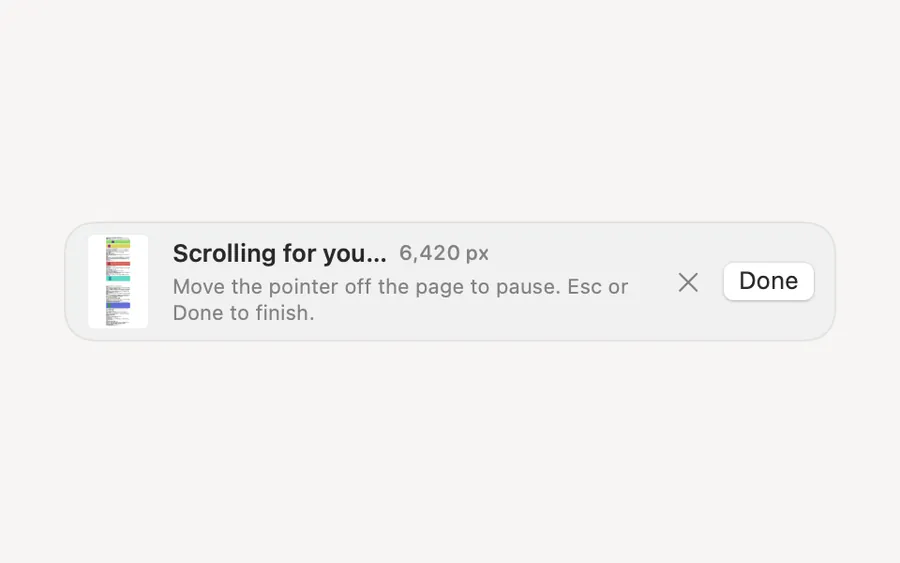
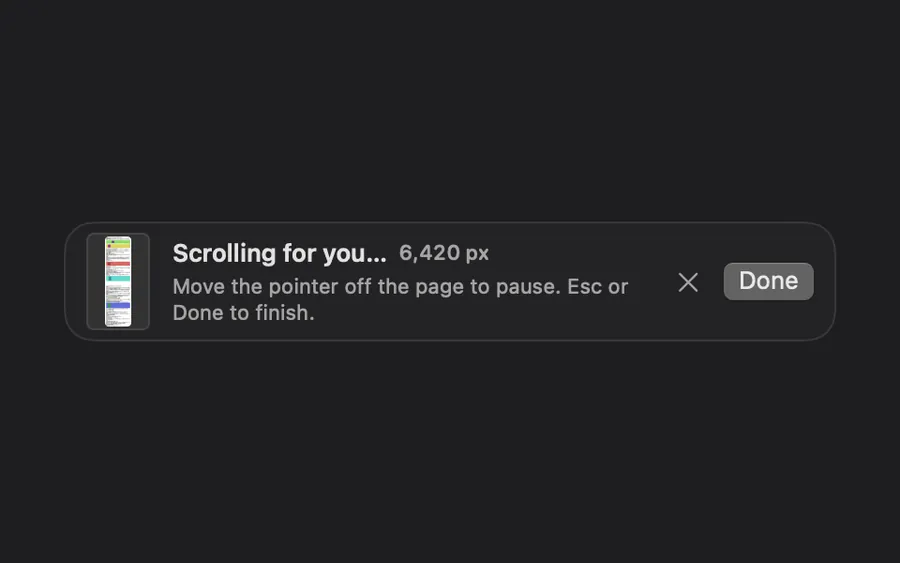
  • স্ক্রলিং ক্যাপচার(ইংরেজিতে)একটি উইন্ডো বেছে নিন আর Clacky আপনার হয়ে সেটা স্ক্রল করে, পুরো পেজের একটি লম্বা ছবি জুড়ে দেয়।
  • স্ক্রিন রেকর্ডার(ইংরেজিতে)পুরো স্ক্রিন, একটি উইন্ডো বা একটি এলাকা রেকর্ড করুন, আপনার ক্লিক শোনা যায় আর তাদের রিপল দেখা যায়। সেভ হয় মুভিজ › Clacky-তে।
  • স্ক্রিন রেকর্ডিং সাইজ ক্যালকুলেটরআপনার স্ক্রিন রেকর্ডিং কত বড় হবে? দৈর্ঘ্য, রেজোলিউশন, ফ্রেম রেট আর ফরম্যাট (H.264, HEVC, ProRes, GIF) বেছে নিন, দেখুন সাইজ, প্রতি মিনিটে MB আর কোথায় ধরবে।
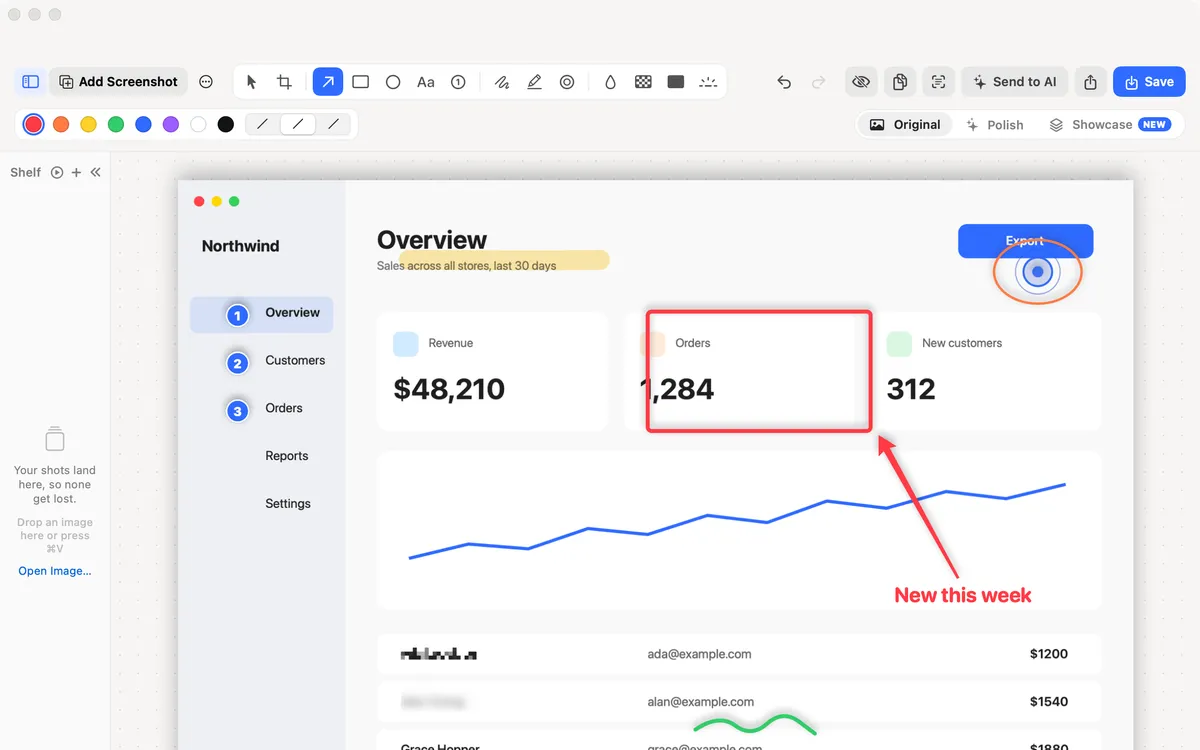
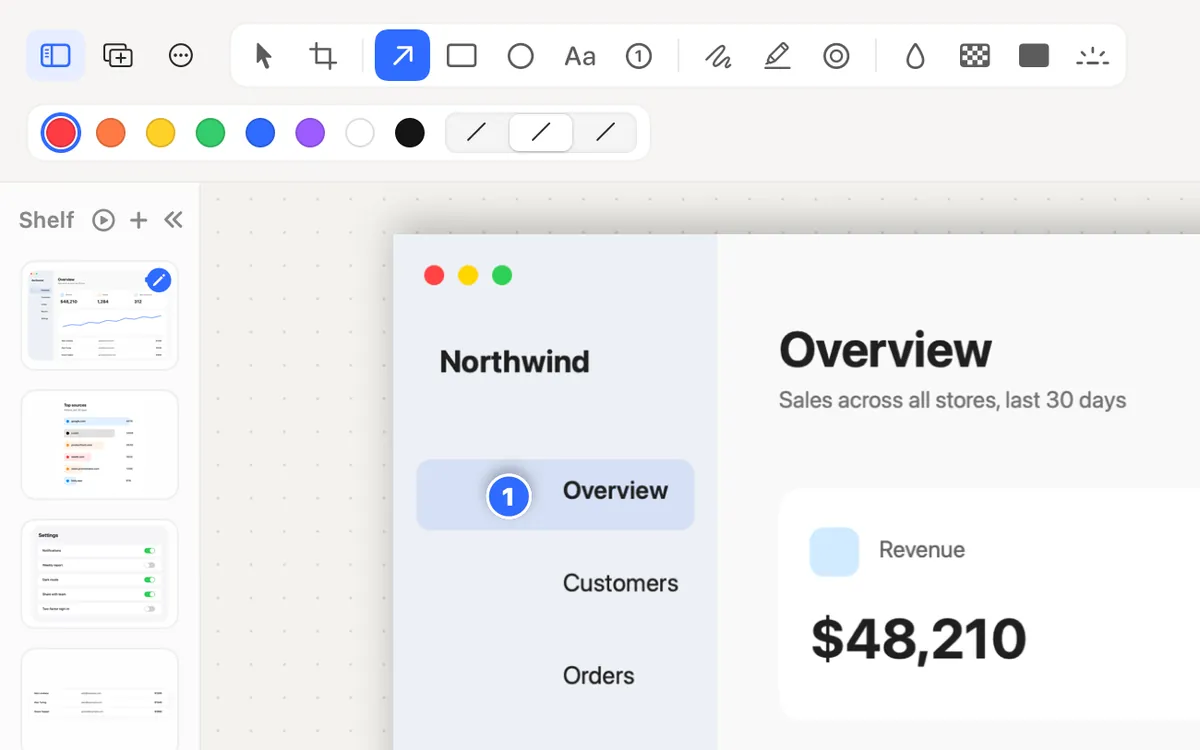
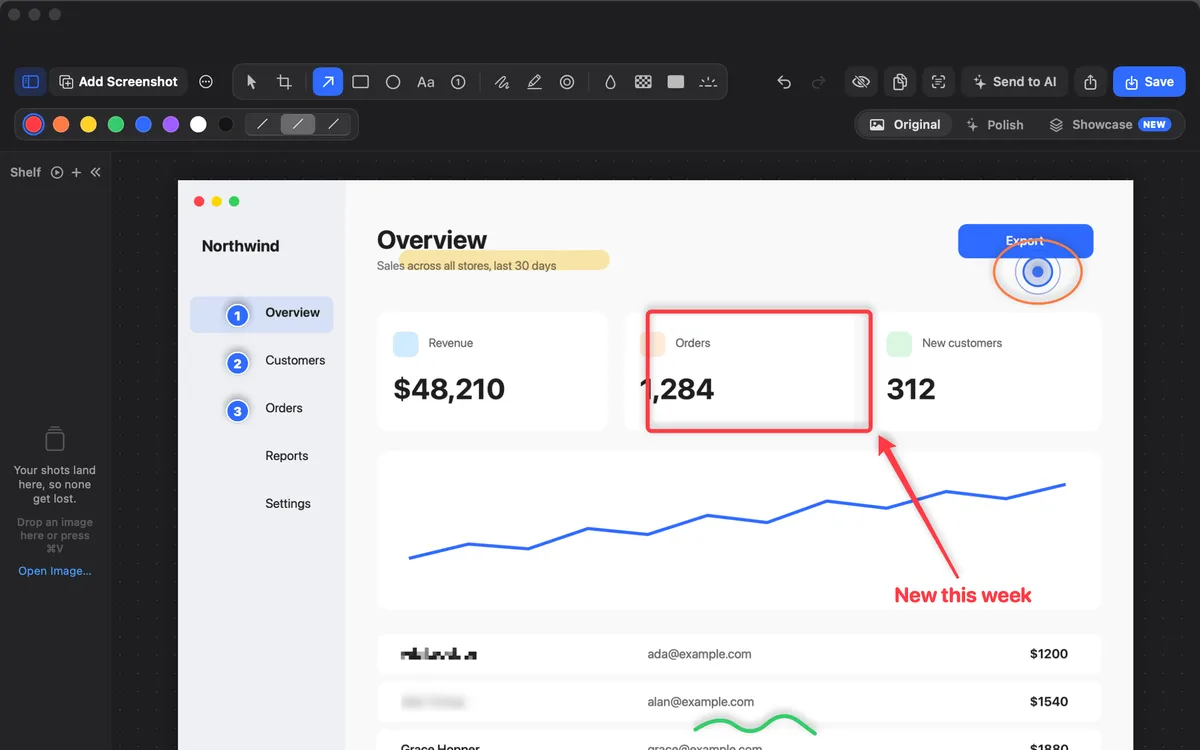
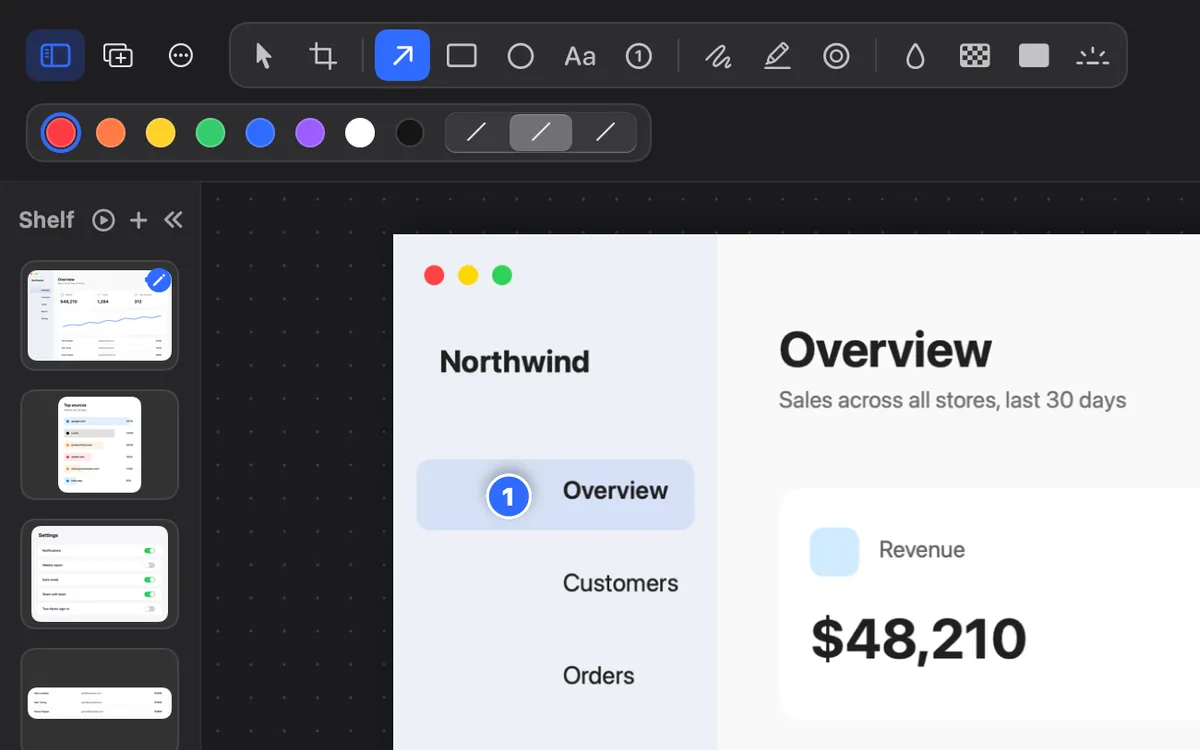
  • স্ক্রিনশট এডিটর(ইংরেজিতে)একটি এলাকা, একটি উইন্ডো বা পুরো স্ক্রিন নিন। তীর, ধাপ, টেক্সট আর ঝাপসা দিয়ে চিহ্নিত করুন, তারপর কপি বা সেভ করুন।
  • স্ক্রিনশট ঢাকুন(ইংরেজিতে)একটি পাসওয়ার্ড, কী বা ইমেলের ওপর একটি ভরাট বার টানুন। বারের নিচে কিছুই টিকে থাকে না।
  • স্ক্রিনশট ফ্রেমএকটি স্ক্রিনশট নরম ব্যাকগ্রাউন্ডে Mac উইন্ডো, MacBook বা iPhone ফ্রেমে বসান। X, Instagram আর স্টোরির সাইজ। ফ্রি, আপনার ব্রাউজারে।
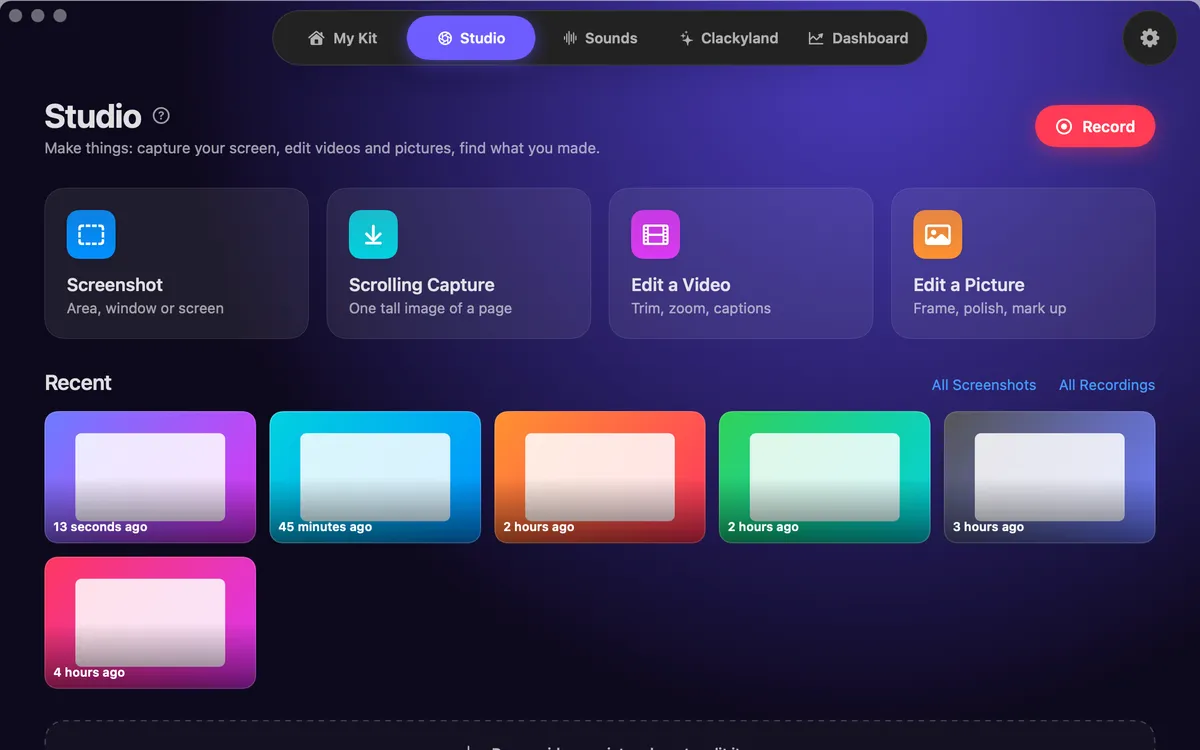
  • স্টুডিওস্টুডিও আপনার Mac স্ক্রিন রেকর্ড করে, ক্লিক শোনা যায় আর রিপল দেখা যায়, ট্রান্সক্রিপ্ট দিয়ে এডিট করে, ক্যাপশন আপনার Mac-এ বানায় আর স্ক্রিনশট পালিশ করে।
  • স্টুডিও হোম(ইংরেজিতে)স্ক্রিনশট, স্ক্রলিং ক্যাপচার, ভিডিও এডিট করুন আর ছবি এডিট করুন, নিচে আপনার সাম্প্রতিক রেকর্ডিং আর শটসহ।

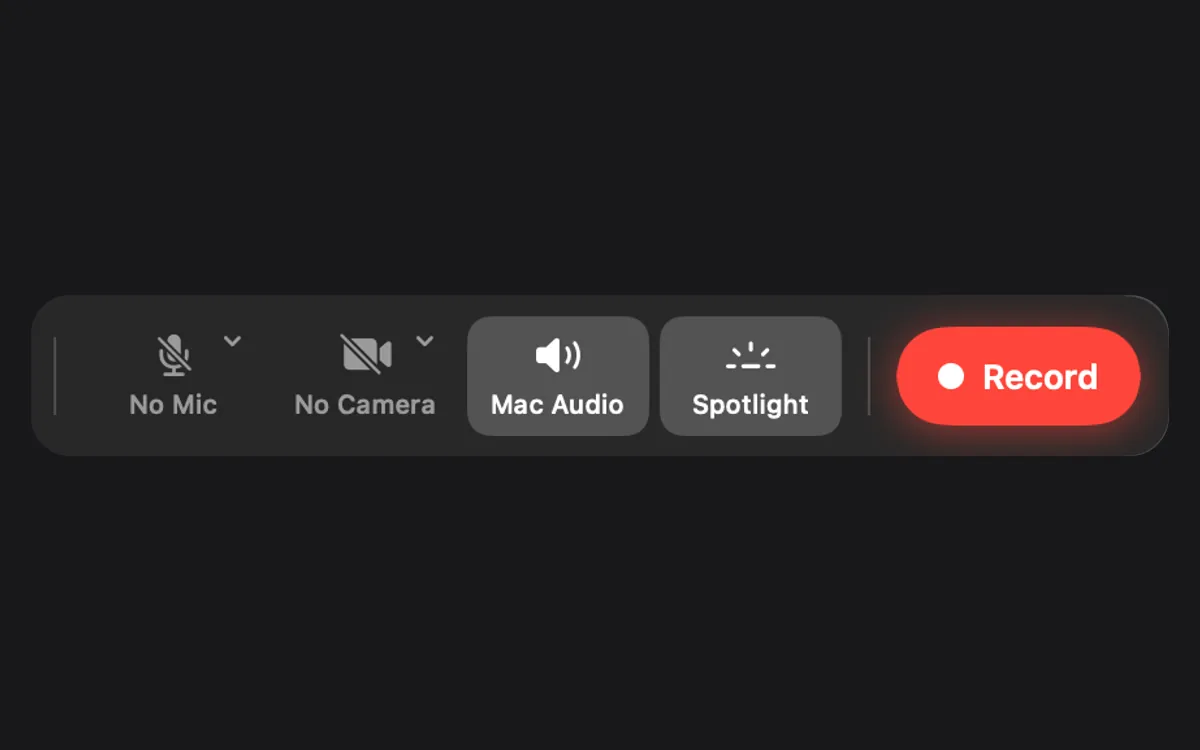
  • স্পটলাইট(ইংরেজিতে)রেকর্ড করার সময় পয়েন্টারের চারপাশের স্ক্রিন আবছা করে দেয়।

A

  • Answers(ইংরেজিতে)Plain answers to real questions about Clacky and Mac click sounds, keyboard sounds, screen recording, screenshots, privacy, price and compatibility.
  • Auto captions on Mac(ইংরেজিতে)Add word-by-word captions to screen recordings on your Mac. Written on your Mac, nothing uploaded. Seven looks, five fonts, optional .srt file.
  • Auto edit(ইংরেজিতে)Studio’s first pass on a recording: cuts the quiet, zooms on bursts of clicks, speeds up the waiting. Labelled Beta.

B

  • Blip(ইংরেজিতে)Your own little character in Clacky. It levels up as you make things and sits by the notch. It stays on your Mac unless you turn on Friends.
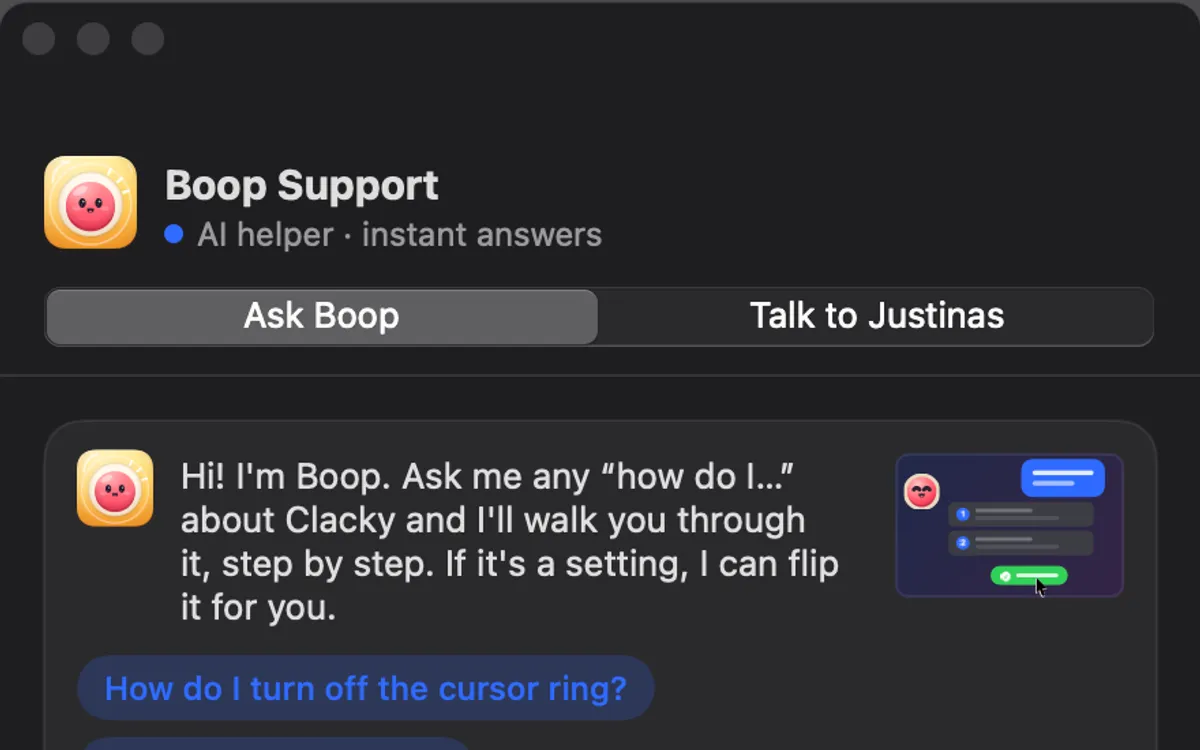
  • Boop(ইংরেজিতে)Clacky’s mascot, a happy button. Ask Boop (⌘K) answers how-to questions with steps and pictures.
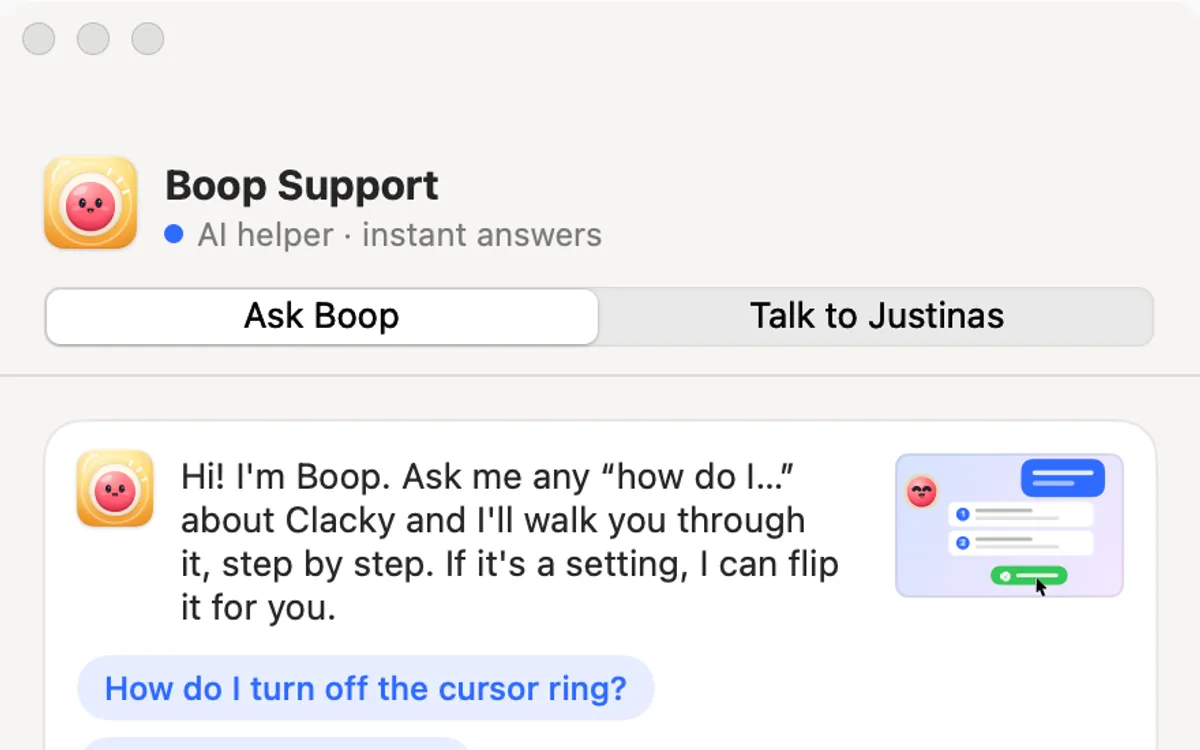
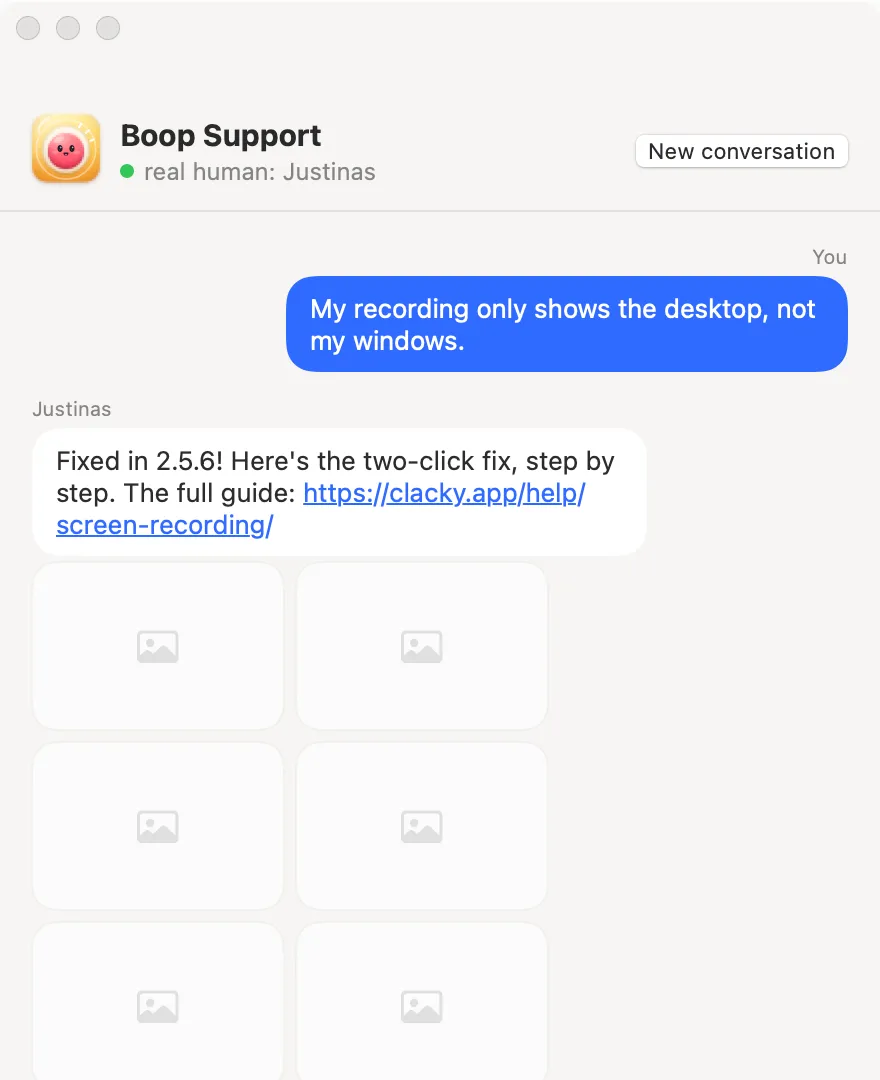
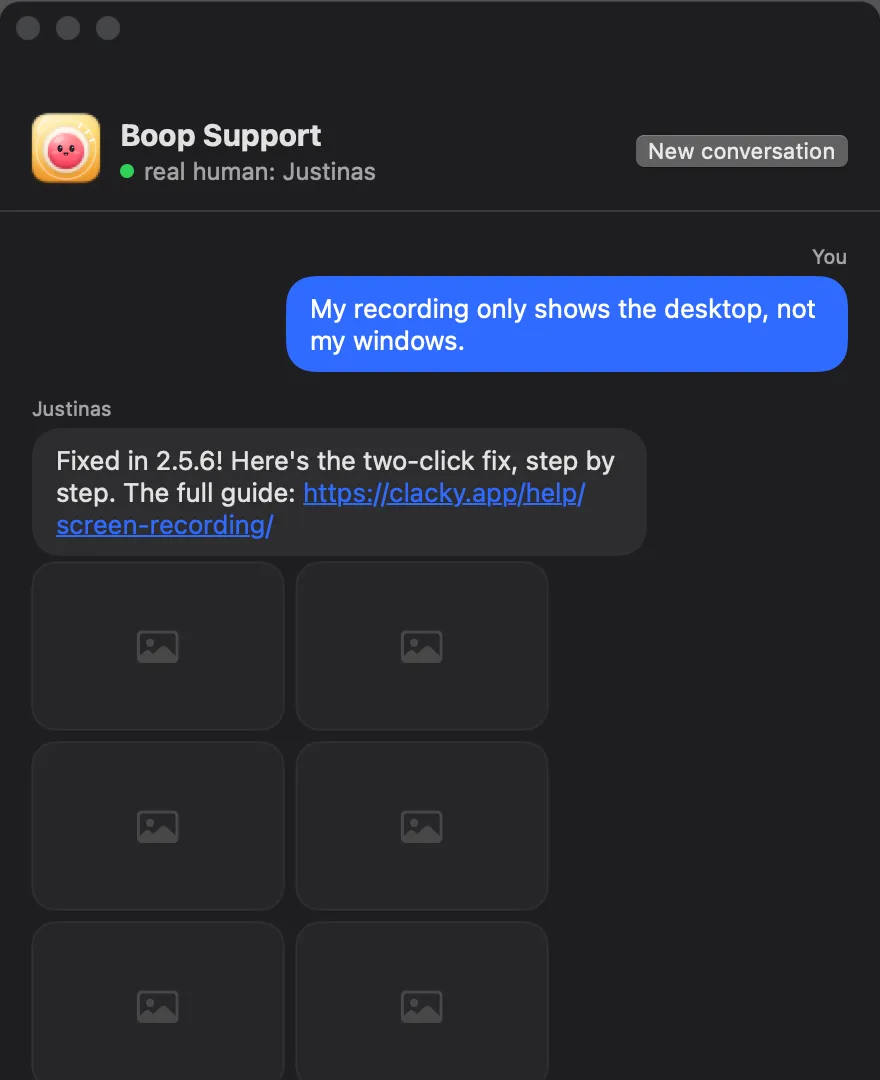
  • Boop Support(ইংরেজিতে)একটি প্রশ্ন করুন বা একটি বাগ জানান, আর Clacky যিনি বানান সেই মানুষ Justinas উত্তর দেন, দরকার হলে ধাপে ধাপে ছবিসহ।
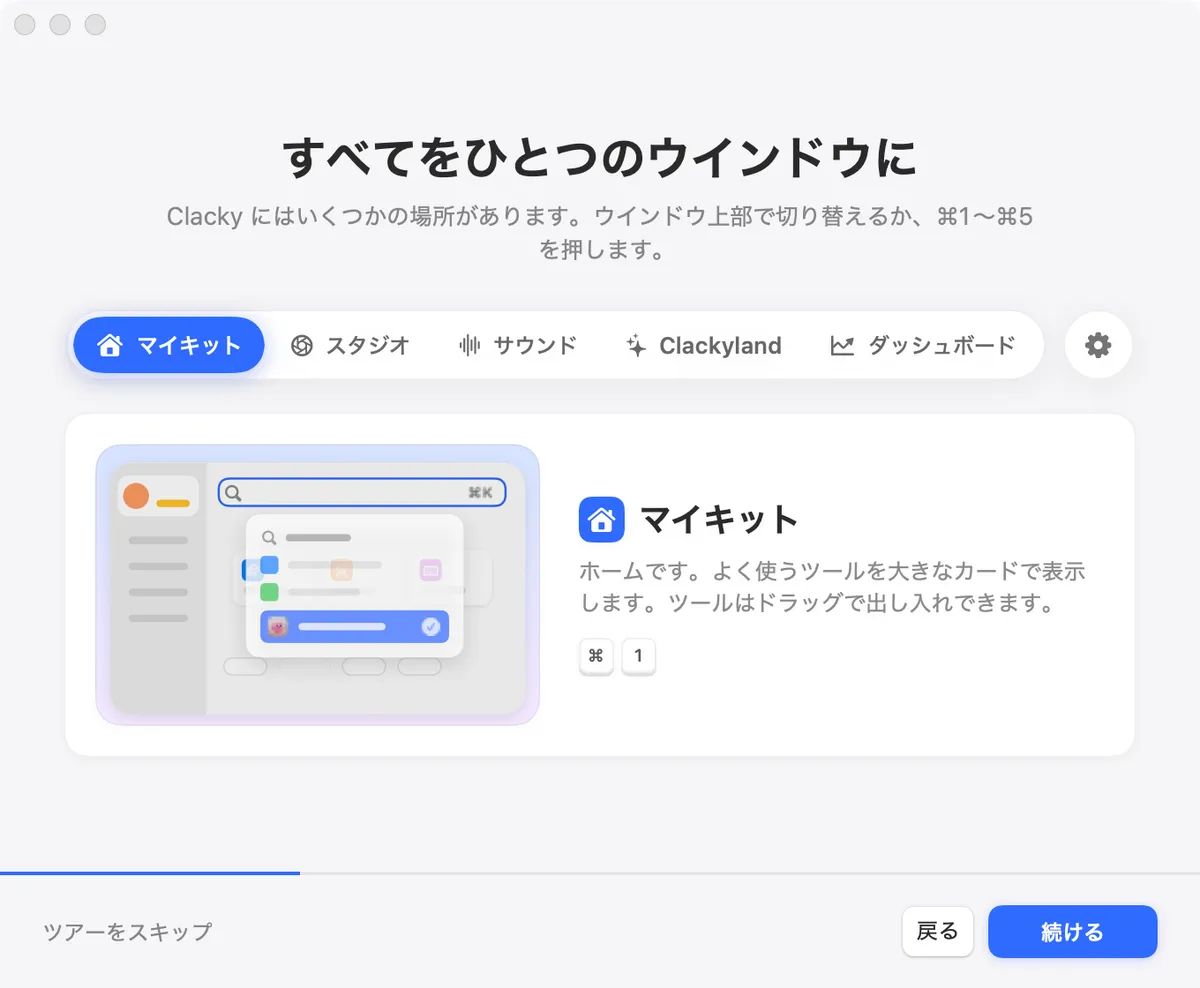
  • Boop-এর ট্যুর(ইংরেজিতে)Boop আপনাকে জায়গাগুলো ঘুরিয়ে দেখায়। আবার পাবেন সহায়তা → Boop-এর ট্যুর-এ।
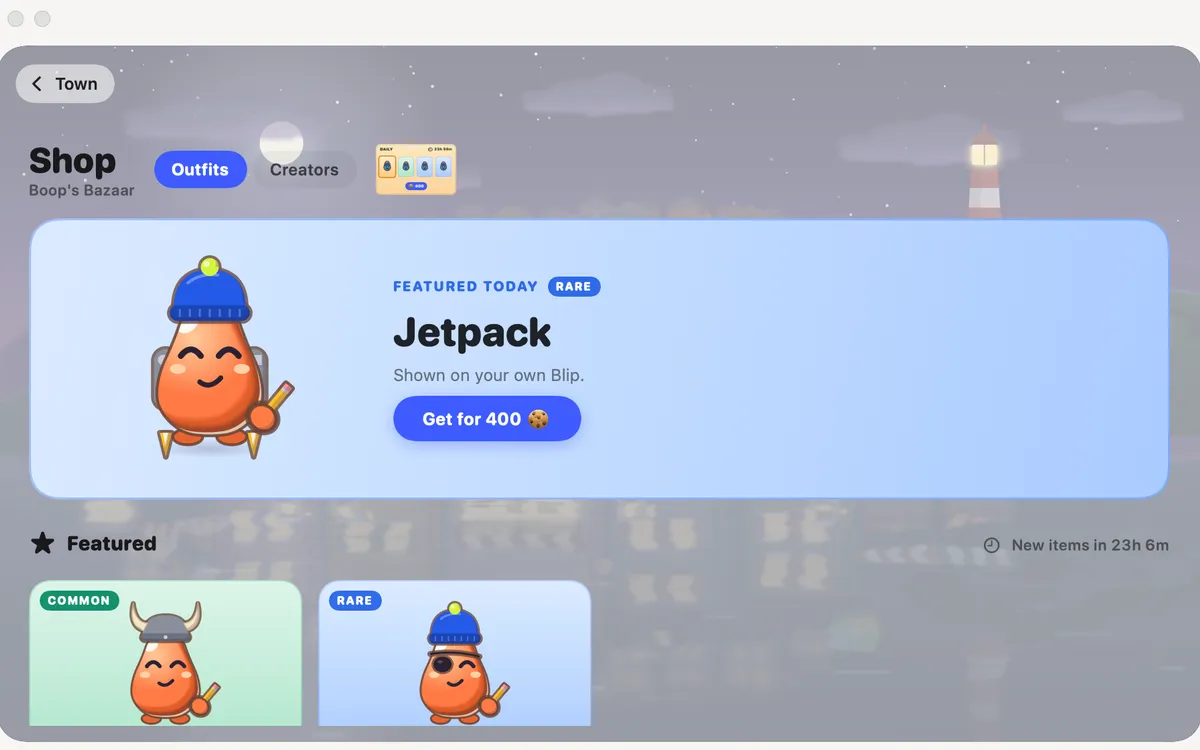
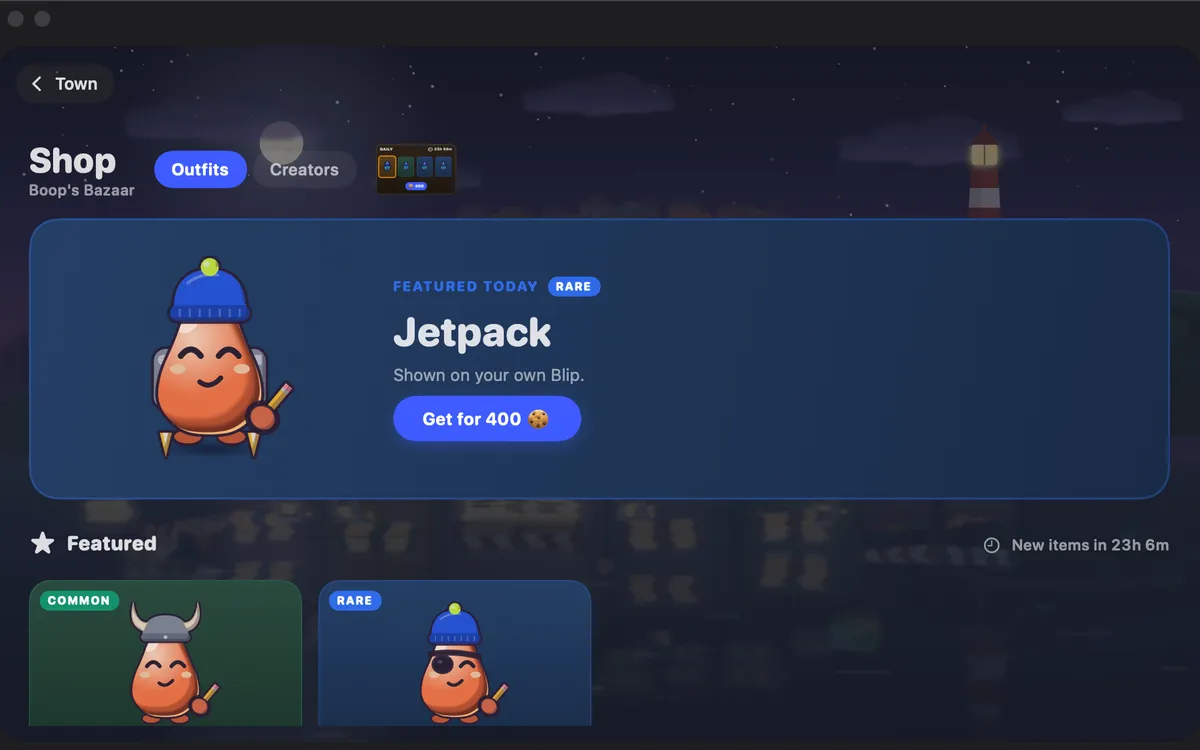
  • Boop-এর বাজার(ইংরেজিতে)যেখানে কুকি খরচ হয়: আপনার Blip-এর জন্য লুক। একটির ওপর হোভার করলে দেখবেন আপনার Blip সেটা পরে আছে। লেভেল আর স্ট্রিক ফ্রিজ কখনো বিক্রি হয় না।
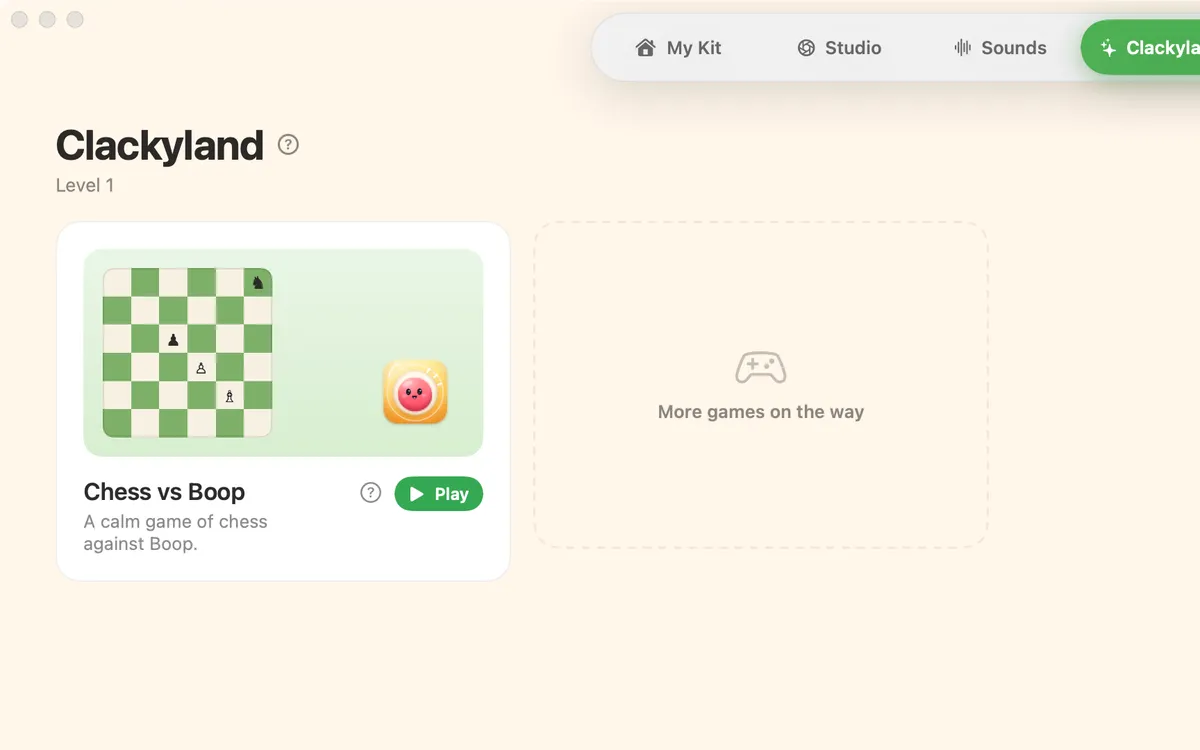
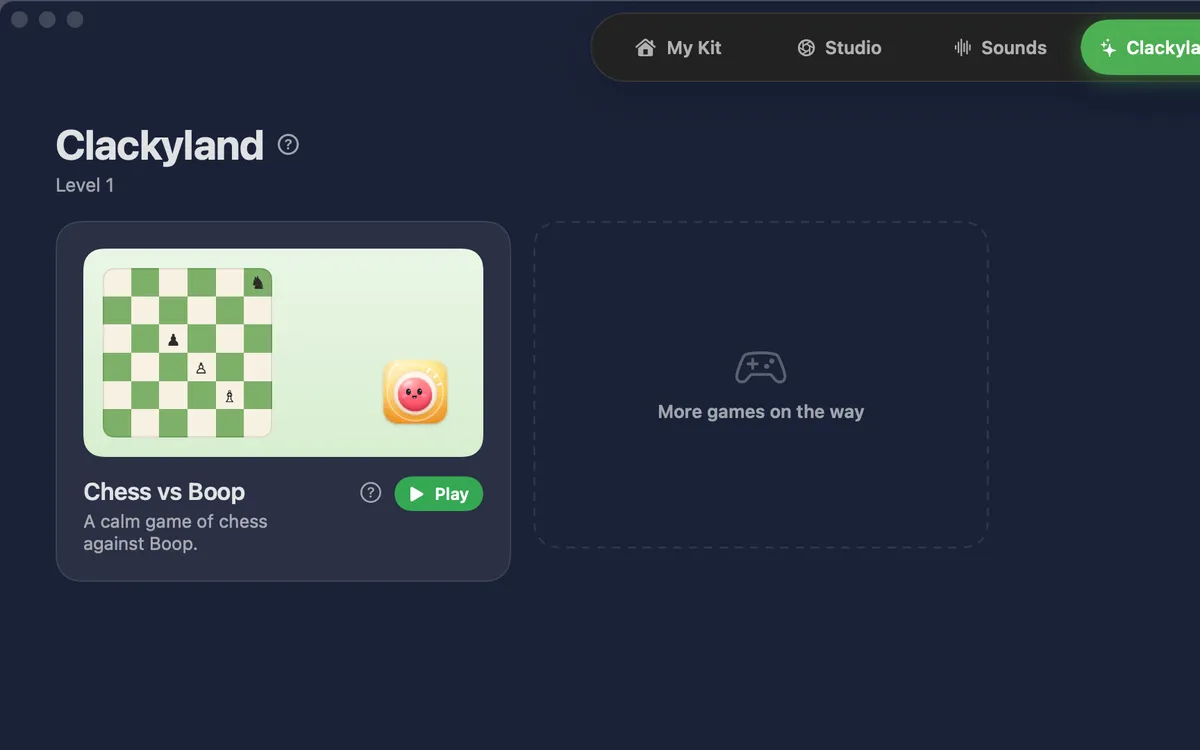
  • Boop-এর সাথে দাবা(ইংরেজিতে)গেমস-এর প্রথম গেম: Boop-এর সাথে Sleepy, Clever বা Genius লেভেলে খেলুন। পূর্বাবস্থায় ফিরুন আর নতুন গেম সবসময় থাকে।
  • Boop-কে জিজ্ঞাসা করুন(ইংরেজিতে)“আমি কীভাবে…” জিজ্ঞাসা করুন আর উত্তর আসে ছবিসহ নম্বর দেওয়া ধাপে। যদি সেটা কোনো সেটিং হয়, আমার হয়ে করে দাও সেটা বদলে দেয়; পূর্বাবস্থায় ফিরুন সেটা আগের মতো করে দেয়।

C

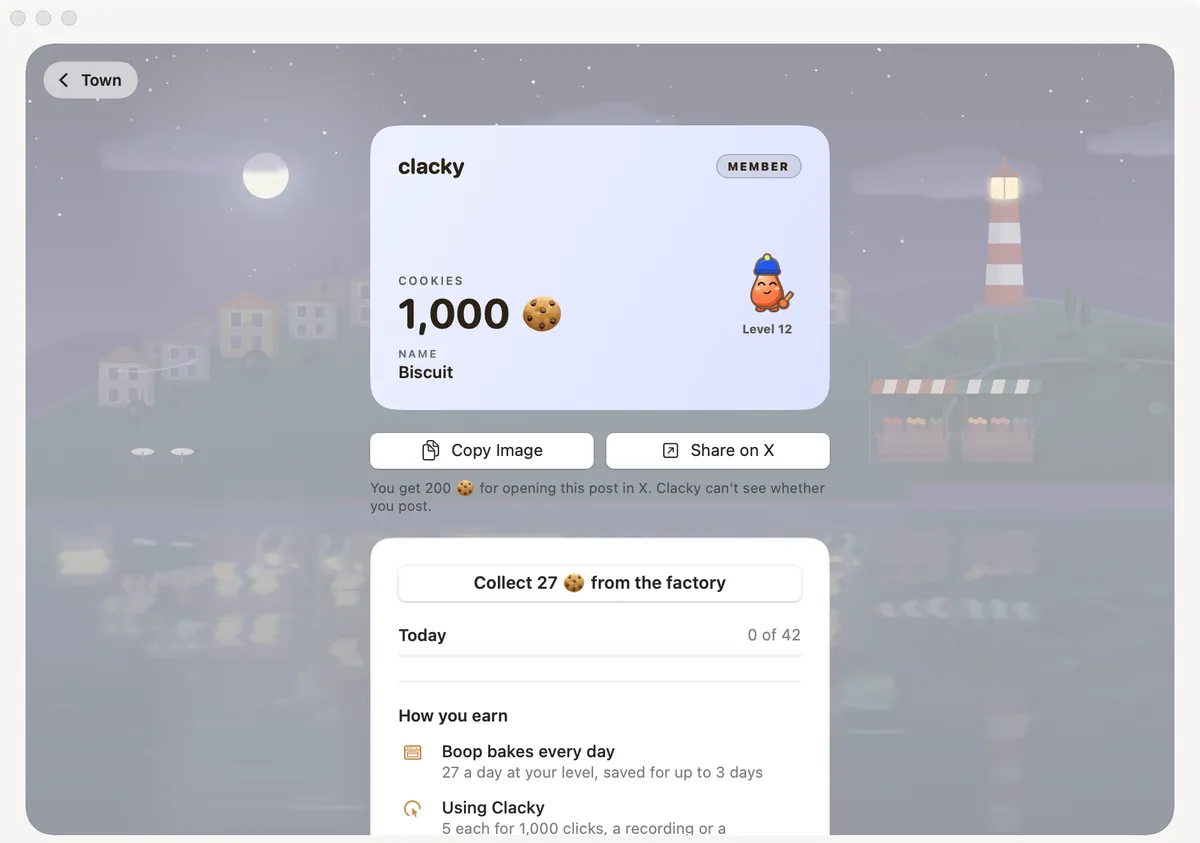
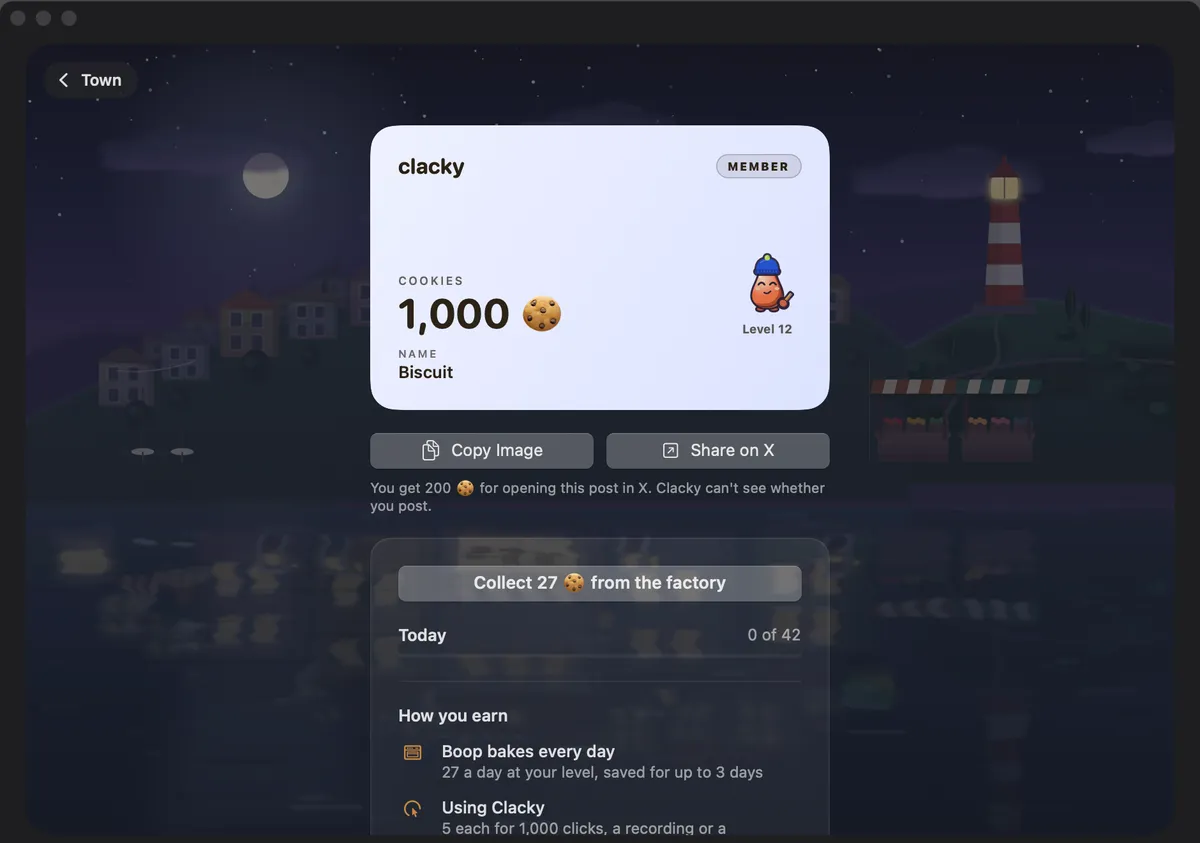
  • Clacky কার্ড(ইংরেজিতে)আপনার কুকি, আপনার Blip আর আপনার মেম্বারশিপ: লাইফটাইম বা শুরুর সমর্থক, আপনি যেদিন যোগ দিয়েছেন সেই দিনসহ। আপনার লেভেল আর ফ্যাক্টরির ব্যাচ দেখতে উল্টে দিন।
  • Clacky বনাম অন্য অ্যাপMac সাউন্ড অ্যাপ, CleanShot X আর Screen Studio-র সঙ্গে Clacky-র তুলনা: দাম, শব্দ, ক্লিক রিপল, রেকর্ডার, ক্যাপশন আর স্ক্রিনশট। সূত্রসহ।
  • Clacky বনাম CleanShot XMac-এর জন্য Clacky বনাম CleanShot X: স্ক্রিন রেকর্ডিং, ক্যাপশন, দ্রুত এডিট, স্ক্রিনশট, Grab Text, ক্লিকের শব্দ আর দাম। সূত্রসহ একটি ন্যায্য তুলনা।
  • Clacky বনাম HaptykMac-এ Haptyk বনাম Clacky: দাম, কিবোর্ড ও ক্লিকের শব্দ, কোন Mac-এ চলে, রিপল, রেকর্ডার আর স্ক্রিনশট। ন্যায্য আর সূত্রসহ।
  • Clacky বনাম KeebyMac-এর জন্য Clacky বনাম Keeby: ক্লিক, স্ক্রল ও কিবোর্ডের শব্দ, ক্লিক রিপল, স্ক্রিন রেকর্ডার, স্ক্রিনশট আর আরও অনেক কিছু। সূত্রসহ ন্যায্য তুলনা।
  • Clacky বনাম KiiwiMac-এর জন্য Clacky বনাম Kiiwi: ক্লিক, স্ক্রল ও কিবোর্ডের শব্দ, ক্লিক রিপল, স্ক্রিন রেকর্ডার, স্ক্রিনশট আর আরও অনেক কিছু। সূত্রসহ ন্যায্য তুলনা।
  • Clacky বনাম KlackMac-এর জন্য Clacky বনাম Klack: কিবোর্ড, ক্লিক ও স্ক্রলের শব্দ, ক্লিক রিপল, স্ক্রিন রেকর্ডার, স্ক্রিনশট আর আরও অনেক কিছু। সূত্রসহ ন্যায্য তুলনা।
  • Clacky বনাম KlakkMac-এ Klakk বনাম Clacky: দাম, কিবোর্ড ও ক্লিকের শব্দ, স্ক্রল টিক, রিপল, রেকর্ডার আর স্ক্রিনশট। ন্যায্য, সূত্রসহ তুলনা।
  • Clacky বনাম MechvibesMac-এ Mechvibes বনাম Clacky: দাম, কিবোর্ড, ক্লিক ও স্ক্রলের শব্দ, ক্লিক রিপল, রেকর্ডার আর স্ক্রিনশট। সূত্রসহ ন্যায্য তুলনা।
  • Clacky বনাম Mouse Click SoundMac-এর জন্য Clacky বনাম Mouse Click Sound: ক্লিক, স্ক্রল ও কিবোর্ডের শব্দ, ক্লিক রিপল, স্ক্রিন রেকর্ডার, স্ক্রিনশট আর আরও অনেক কিছু। সূত্রসহ ন্যায্য তুলনা।
  • Clacky বনাম ThockMac-এ Thock বনাম Clacky: কিবোর্ড ও ক্লিকের শব্দ, স্ক্রল টিক, ক্লিক রিপল, রেকর্ডার আর স্ক্রিনশট। সূত্রসহ ন্যায্য তুলনা।
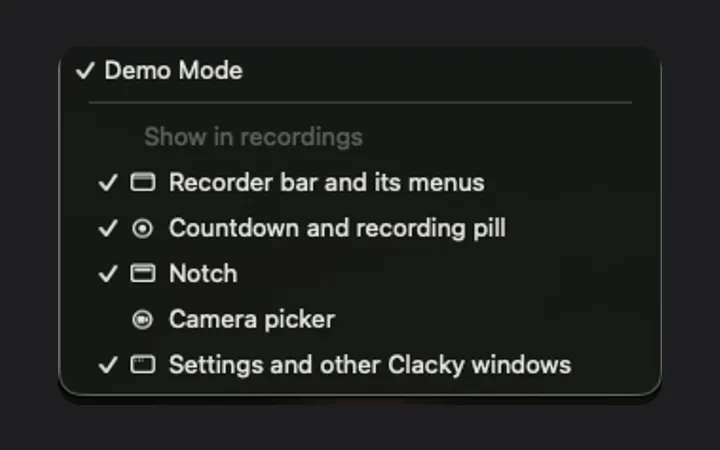
  • Clacky ভিডিওর বাইরে থাকে(ইংরেজিতে)রেকর্ডার বার, কাউন্টডাউন, পিল আর Clacky-র উইন্ডো আপনার রেকর্ডিংয়ে আসে না। ডেমো মোড সেগুলো রেখে দেয়।
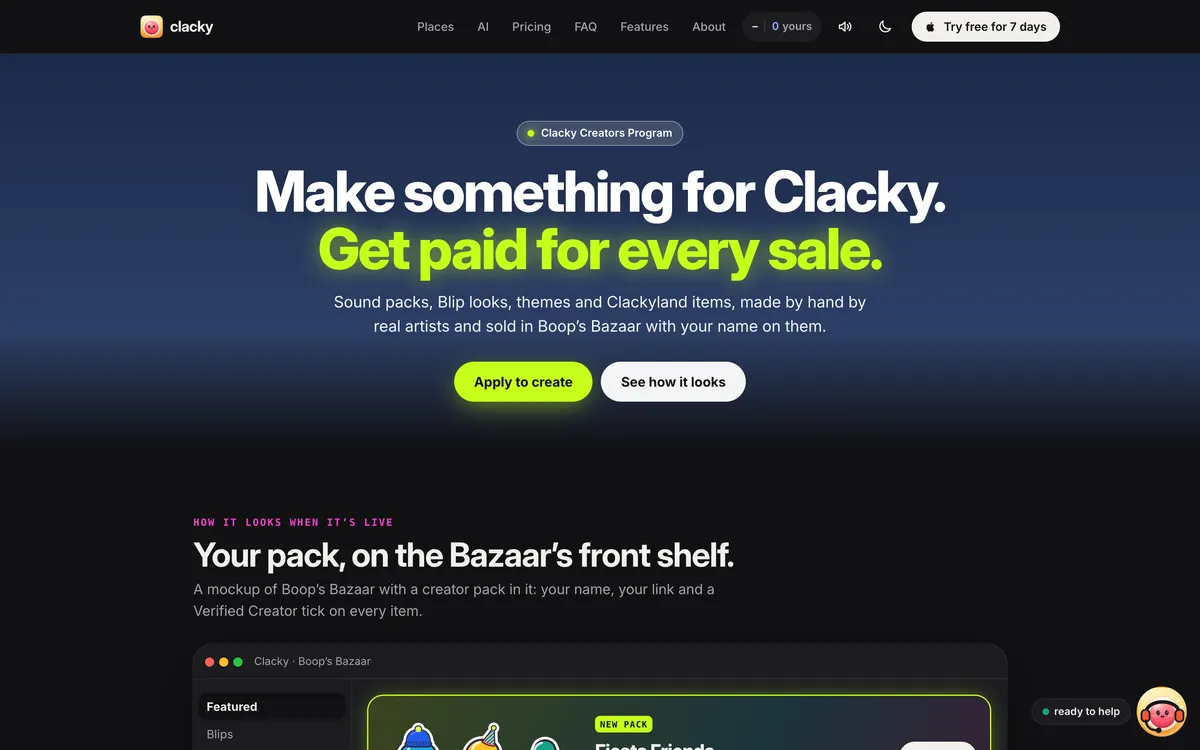
  • Clacky Creators(ইংরেজিতে)Clacky শেয়ার করা, বানানো ও ফিল্ম করার জন্য টাকা পান: আপনার আনা ক্রেতাদের থেকে আমরা যা পাই তার অর্ধেক, আপনার প্যাক বিক্রির 100%, অথবা অনুমোদিত প্রতিটি ভিডিওর জন্য $25 পর্যন্ত।
  • Clacky vs CursorFlowMac-এর জন্য Clacky vs CursorFlow: ক্লিকের শব্দ, ক্লিক রিপল, কার্সর ইফেক্ট, স্ক্রিন রেকর্ডার, স্ক্রিনশট এবং আরও অনেক কিছু। সূত্রসহ একটি ন্যায্য তুলনা।
  • Clacky vs Screen StudioMac-এর জন্য Clacky vs Screen Studio: দাম (একবার নাকি মাসিক), ক্লিকের শব্দ, ক্লিক রিপল, অটো জুম, ক্যাপশন আর এডিটিং। সূত্রসহ একটি ন্যায্য তুলনা।
  • ClackylandClackyland হলো Clacky-র একটি ছোট বন্দর শহর: আপনার Blip, কুকি, লেভেল ম্যাপ, বন্ধু আর গেম। Clacky ব্যবহার করলে এটা ভরে ওঠে। লেভেল কেনা যায় না।
  • Claude Code বা Codex কাজ শেষ করলে কীভাবে নোটিফিকেশন পাবেনClaude Code আর Codex CLI-কে দিয়ে জানিয়ে নিন কখন কাজ শেষ বা কখন আপনাকে দরকার: টার্মিনাল নোটিফিকেশন, শব্দসহ হুক, Codex-এর notify সেটিং, আর কিছু না ঘটলে সমাধান।
  • Click ripple(ইংরেজিতে)A ring drawn under the pointer on every click, so viewers of a recording or screen share see where you clicked.
  • Click sound family(ইংরেজিতে)A group of click sounds with one feel. Clacky has 37 click sounds in 8 families: Arena, Desk, Studio, Toybox, Tingle, Fidget, Analog and Spooky.
  • Cookies (in Clackyland)(ইংরেজিতে)Clackyland’s points, baked by Boop daily and earned by using Clacky; spent on looks in Boop’s Bazaar. Not web cookies, and never cash.
  • CPS টেস্টফ্রি CPS টেস্ট: প্রতি সেকেন্ডে আপনি কতগুলো ক্লিক করতে পারেন? 1, 5, 10, 30 বা 60 সেকেন্ড বাছুন, মাউস বা স্পেসবার ব্যবহার করুন, আর নিজের সেরা ছাড়িয়ে যান।

D

  • Demo Mode(ইংরেজিতে)Clacky’s own controls are left out of your recordings; Demo Mode puts the ones you pick back in.
  • Desktop companion (Blips)(ইংরেজিতে)Your Blip is a little character in Clacky that levels up as you make things, sits by the notch and lives in a cozy harbour town. Stays on your Mac.
  • Drag loop(ইংরেজিতে)A sound that plays while you drag: Pencil, Zipper or Soft hum.

F

  • Filler words(ইংরেজিতে)Um, uh, hmm and phrases like “you know”. Studio finds them in the transcript and removes the ones you pick.

G

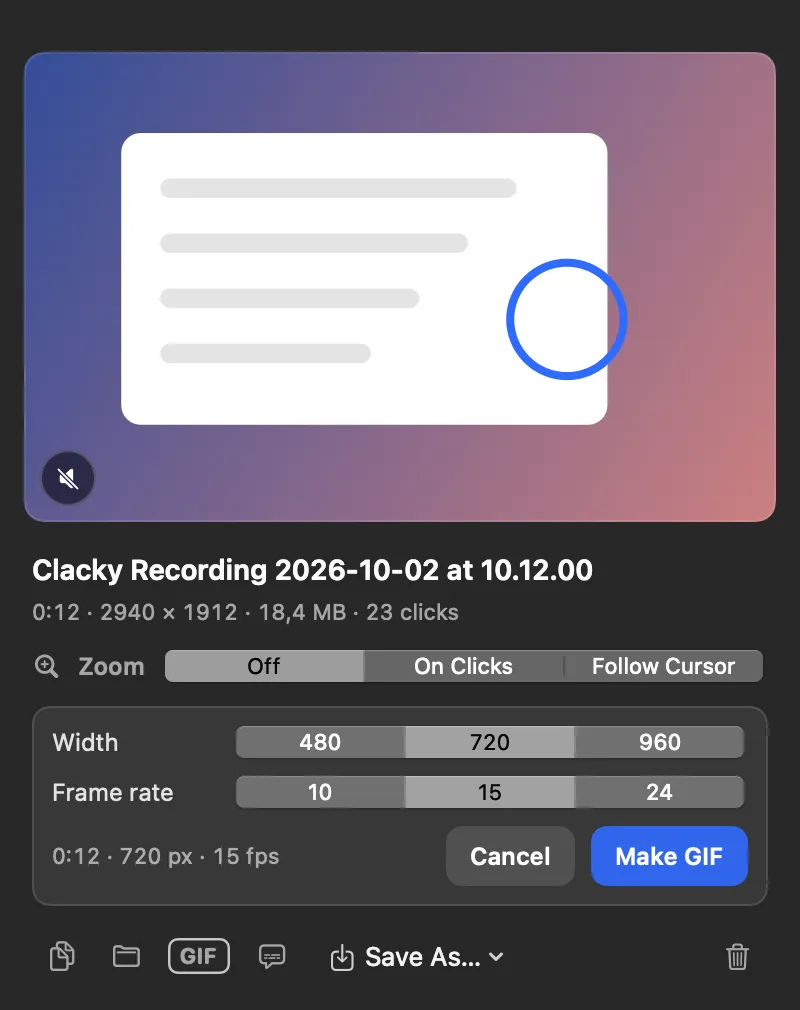
  • GIF এক্সপোর্ট(ইংরেজিতে)যেকোনো রেকর্ডিংকে একটি ছোট, শেয়ার করার মতো GIF-এ বদলে নিন।
  • Glossary(ইংরেজিতে)Clacky-র প্রতিটি শব্দ এক লাইনে ব্যাখ্যা: জায়গা, Blips, কুকি, ক্লিক রিপল, স্ক্রল টিক, Secure Input, অটো এডিট আর আরও।

H

I

  • Input Monitoring(ইংরেজিতে)The macOS permission an app needs to hear mouse and key presses. Clacky uses it to play sounds, listening for key down and up only; it never records, stores or sends which keys you type.

M

  • Mac কীবোর্ডের চিহ্নMac কীবোর্ডের প্রতিটি চিহ্ন তার নামসহ: ⌘ Command, ⌥ Option, ⇧ Shift, ⌃ Control, ⏎ Return আর আরও। কপি করতে ক্লিক করুন, সাথে সবার ব্যবহৃত শর্টকাট।
  • Mac keyboard sound apps in 2026(ইংরেজিতে)18 Mac keyboard sound apps checked on their own pages: price, model, trial, macOS minimum, notarization and what each says it sends online. CSV included.
  • Mac-এ কিবোর্ডের শব্দ আসছে না? 8টি সমাধানকিবোর্ড সাউন্ড অ্যাপ চুপ? Input Monitoring, Secure Input, সাউন্ড আউটপুট আর অ্যাপের নিজের নীরব সেটিংস দেখুন। যেকোনো অ্যাপের সমাধান, Clacky-রও।
  • Mac-এ মনোযোগ আর পড়াশোনার জন্য কিবোর্ডের শব্দটাইপিংয়ের শব্দ কি মনোযোগে সাহায্য করে? পড়া, লেখা আর কোডিংয়ে Mac-এ কিবোর্ডের শব্দ: নরম শব্দ, শুধু হেডফোনে, কলের সময় নীরব।
  • Mac-এ স্ক্রিন রেকর্ডিংয়ে মাউস ক্লিক কীভাবে দেখাব?Mac-এর স্ক্রিন রেকর্ডিংয়ে মাউস ক্লিক দেখান: Apple-এর Show Mouse Clicks অপশন, পরে ইফেক্ট যোগ করা এডিটর, আর শব্দসহ লাইভ ক্লিক রিপল।
  • Mac-এর ফ্রি টুলআপনার ব্রাউজারে ফ্রি টুল: ক্লিক সাউন্ড জেনারেটর, ক্লিক রিপল মেকার, স্ক্রিনশট ফ্রেম, কীবোর্ড, মাউস, ওয়েবক্যাম আর মাইক টেস্ট, আর আরও অনেক কিছু।
  • Mac-এর সেরা কার্সর হাইলাইটার অ্যাপMac-এর কার্সর হাইলাইটার ও ক্লিক ভিজ্যুয়ালাইজার: macOS-এর নিজের অপশন, Mouseposé, Mouzz, CursorFlow, Cursor Pilot, Cluxo, CursorRipple আর Clacky।
  • Mac-এর সেরা কিবোর্ড সাউন্ড অ্যাপ (2026)Mac-এর সেরা কিবোর্ড সাউন্ড অ্যাপ পাশাপাশি: দাম, শব্দ, গোপনীয়তা আর নেটওয়ার্ক, macOS ভার্সন। ফ্রি আর পেইড, প্রতিটি তথ্যের সূত্রসহ।
  • Moments(ইংরেজিতে)Extra sounds for a double-click and a long press.
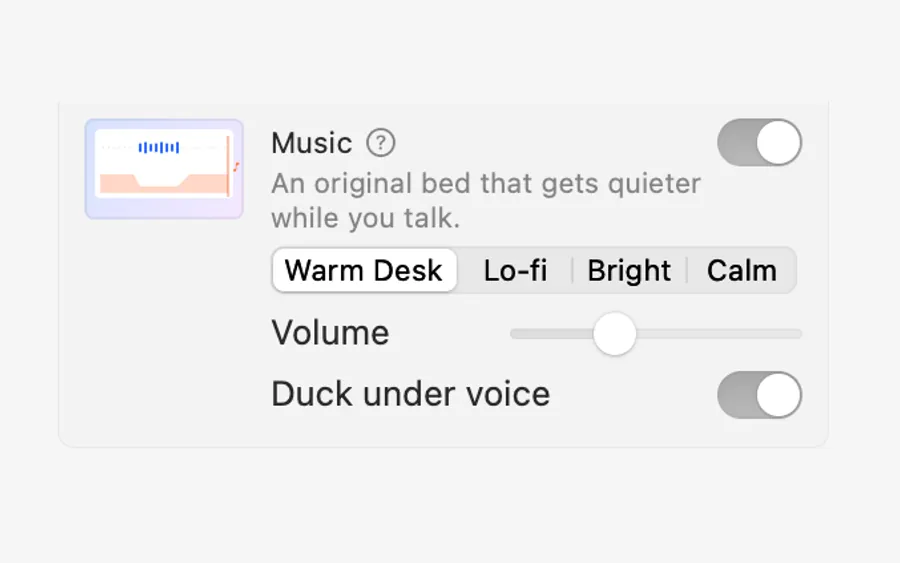
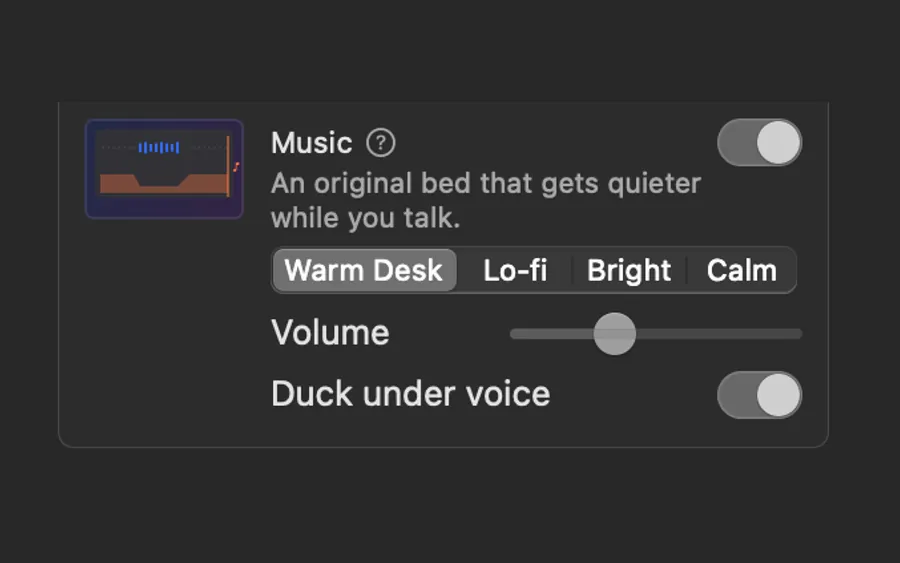
  • Music(ইংরেজিতে)Clacky-র বানানো চারটি মিউজিক বেড, যেকোনো জায়গায় বিনামূল্যে ব্যবহারযোগ্য। আপনি কথা বললে মিউজিক নেমে আসে, থামলে ফিরে আসে।
  • My Kit(ইংরেজিতে)Clacky’s home: eight tiles, one switch each, for click sounds, scroll ticks, keyboard sounds, click ripples, the notch, the recorder, screenshots and Clackyland.

N

  • Notch (and the drawn notch)(ইংরেজিতে)Clacky’s own notch around the MacBook notch, with your Blip beside it, and a drawn one on screens without it. It stays out of recordings unless you want it in.

P

  • Places(ইংরেজিতে)The four parts of the Clacky window: My Kit, Sounds, Studio and Clackyland, picked with the pill switcher or ⌘1 to ⌘4.
  • Product demo video on Mac(ইংরেজিতে)Record a product demo with clicks heard and seen, let Studio cut the pauses and zoom on clicks, add captions, and export for X, YouTube or a launch.

R

  • Remove filler words from video(ইংরেজিতে)Find every um, uh and “you know” in your recording’s transcript, uncheck the ones to keep, and remove the rest in one go. On your Mac.

S

  • Safe zones(ইংরেজিতে)Marks in Studio’s tall formats that show where TikTok, Reels or Shorts put their buttons, so nothing important hides under them.
  • Screen recording with click sounds(ইংরেজিতে)Record your Mac screen with every click heard and a ripple seen, plus Mac audio and your mic. No editing afterwards. macOS 15 or later.
  • Scroll tick(ইংরেজিতে)A soft sound for each notch of the scroll wheel. Clacky has 8 scroll styles.
  • Scroll wheel sound on Mac(ইংরেজিতে)Add a soft tick for every scroll-wheel notch on your Mac, in 8 scroll styles, with a setting for trackpads and Magic Mouse.
  • Secure Input(ইংরেজিতে)The macOS mode password fields use. Clacky’s keyboard sounds stay quiet there.
  • Sounds(ইংরেজিতে)The place for everything you hear and see as you click, type and scroll: click sounds, keyboard sounds, scroll ticks and click ripples.
  • Studio(ইংরেজিতে)The place for the screen recorder, the video editor and the screenshot studio.

T

V

  • Vertical video from a screen recording(ইংরেজিতে)Make a 9:16 clip for TikTok, Reels and Shorts from a Mac screen recording, with the camera following your pointer. Also 4:5, 16:9 and 1:1.

আজই আপনার Mac-এ কিছু বানান।
প্রতিটি ফিচার। একবারই $4.99।