 MacPip
場所
マイキット:Clacky のすべてを、スイッチひとつずつ
マイキットは Clacky の最初の場所です。Clacky 全体を8つのタイルでひと目で見せてくれて、タイルごとにスイッチがひとつ。設定を掘り下げなくても、何でもオン・オフできます。
Clacky のウインドウ内ならどこからでも、⌘1 で戻れます。上の検索では、設定を名前で探すことも、Boop に聞くこともできます。
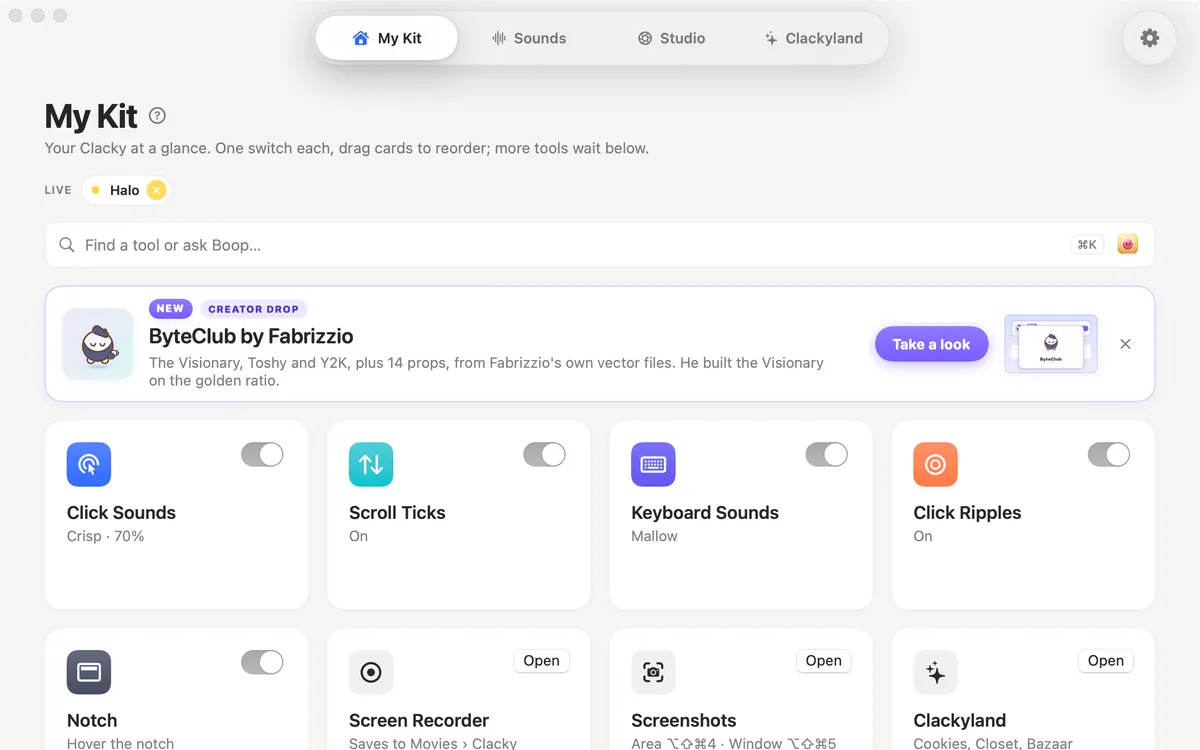
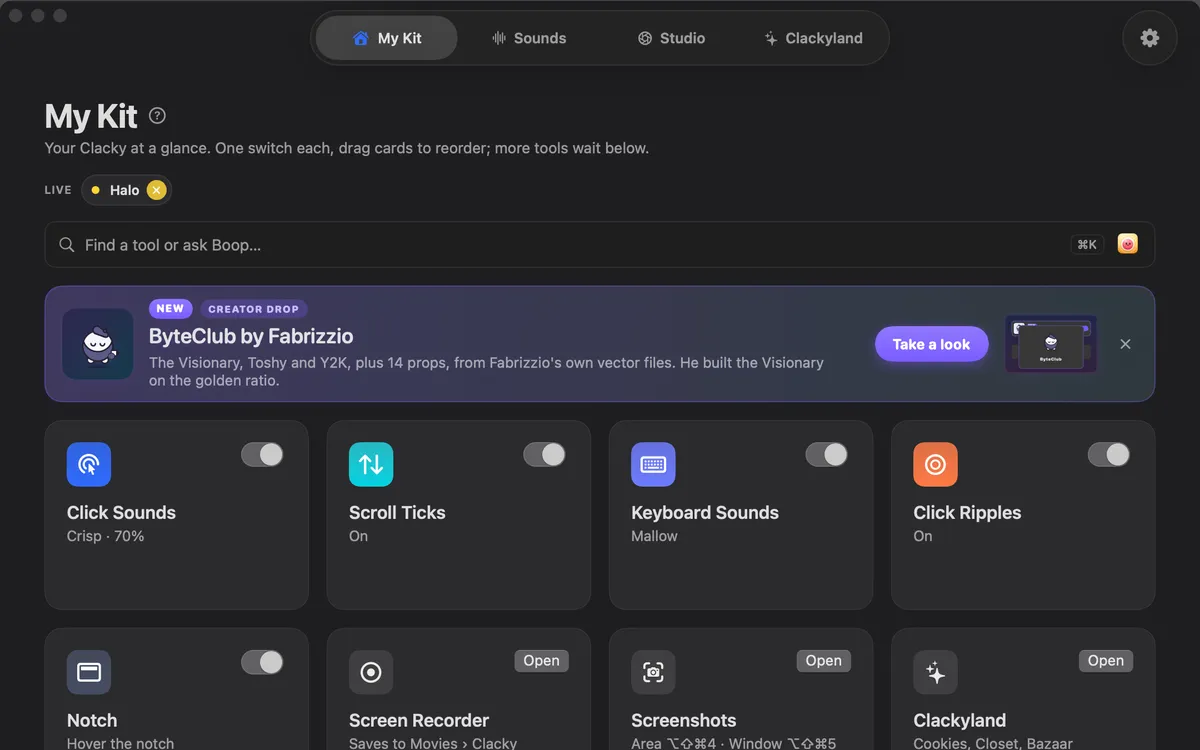
8つのタイル
タイルはそれぞれスイッチひとつです。
- クリック音:マウスやトラックパッドを押すたび、離すたびに、心地いい音。
- スクロールティック:スクロールホイールのひと刻みごとに、やわらかなティック。
- キーボード音:キーを押すたびに音が鳴ります。Clacky は、どのキーを打ったかを記録も保存も送信もしません。
- クリックの波紋:クリックのたびにポインタの下に広がるリング。収録にも映ります。
- ノッチ:Clacky 専用のノッチと、その隣にあなたの Blip。ノッチのない画面には描いたノッチを表示します。
- 画面レコーダー:クリックが入った状態で画面を収録し、ムービー › Clacky に保存します。
- スクリーンショット:範囲(⌥⇧⌘4)またはウインドウ(⌥⇧⌘5)を撮って、そのまま書き込めます。
- Clackyland:クッキー、クローゼット、バザールのある、あなたの港町。
邪魔にならないように
もっと細かく操作したいときは、サウンド、スタジオ、Clackyland がそれぞれ Clacky のウインドウに自分の場所を持っていて、クリックひとつ先(⌘2、⌘3、⌘4)にあります。カードは標準ですっきりした Mac 風の見た目で、お好みで Blip と一緒にカラフルなゲームカードにもできます。
プライベートなものは Mac の中にとどまります。収録とスクリーンショットは Mac に保存され、キーボード音は Secure Input を尊重するので、パスワード欄では鳴りません。
よくある質問
すべてのツールを使う必要はありますか?
いいえ。タイルにはそれぞれスイッチがあります。いらないものはオフにすれば、何もしません。
設定はどこにありますか?
Clacky のウインドウ上部の歯車の中です。サウンド、スタジオ、Clackyland にもそれぞれ自分の場所があり、クリックひとつで行けます。
必要な macOS は?
Clacky は macOS 13 以降で動きます。画面レコーダーは macOS 15、スクリーンショットのスタジオは macOS 14 が必要です。
関連
- あなたのキット(英語のみ)ひとつのホームに8つのタイル、それぞれスイッチひとつ:クリック音、スクロールティック、キーボード音、クリックの波紋、ノッチ、画面レコーダー、スクリーンショット、Clackyland。
- ノッチ(英語のみ)Clacky 専用のノッチと、その隣にあなたの Blip。のせると鳴っているサウンドが分かり、収録中は一時停止と停止がそこに並びます。ノッチのない画面には描いたノッチを表示し、入れたいとき以外は収録に映りません。
- クリック音(英語のみ)マウスやトラックパッドを押すたび、離すたびに心地いいクリック音。Arena から Spooky まで、8つの系統に37種類のサウンド。
- 画面録画(英語のみ)画面全体、ひとつのウインドウ、または範囲を収録。クリック音が聞こえて、波紋も見えます。ムービー › Clacky に保存。
- サウンド8つの系統に37種類のクリック音、キーボードサウンド、8種類のスクロールスタイル、クリックごとの波紋。Clacky のサウンドを解説します。
- スタジオスタジオは Mac の画面をクリック音と波紋つきで収録し、文字起こしで編集、字幕は Mac の中で作成、スクリーンショットも仕上げます。
今日、Mac でなにかつくろう。
すべての機能。$4.99の買い切り。